


Was bei mir immer passiert ist, wenn ich FS2Crew starte, regelt es mein Micro jedes mal runter. Dass muss ich dann wieder auf 100% stellen und dann geht es. Lebe schon einige Zeit damit
Beiträge von RoyalToto
-
-
Heute mal Alteisen von Augsburg nach Bremen
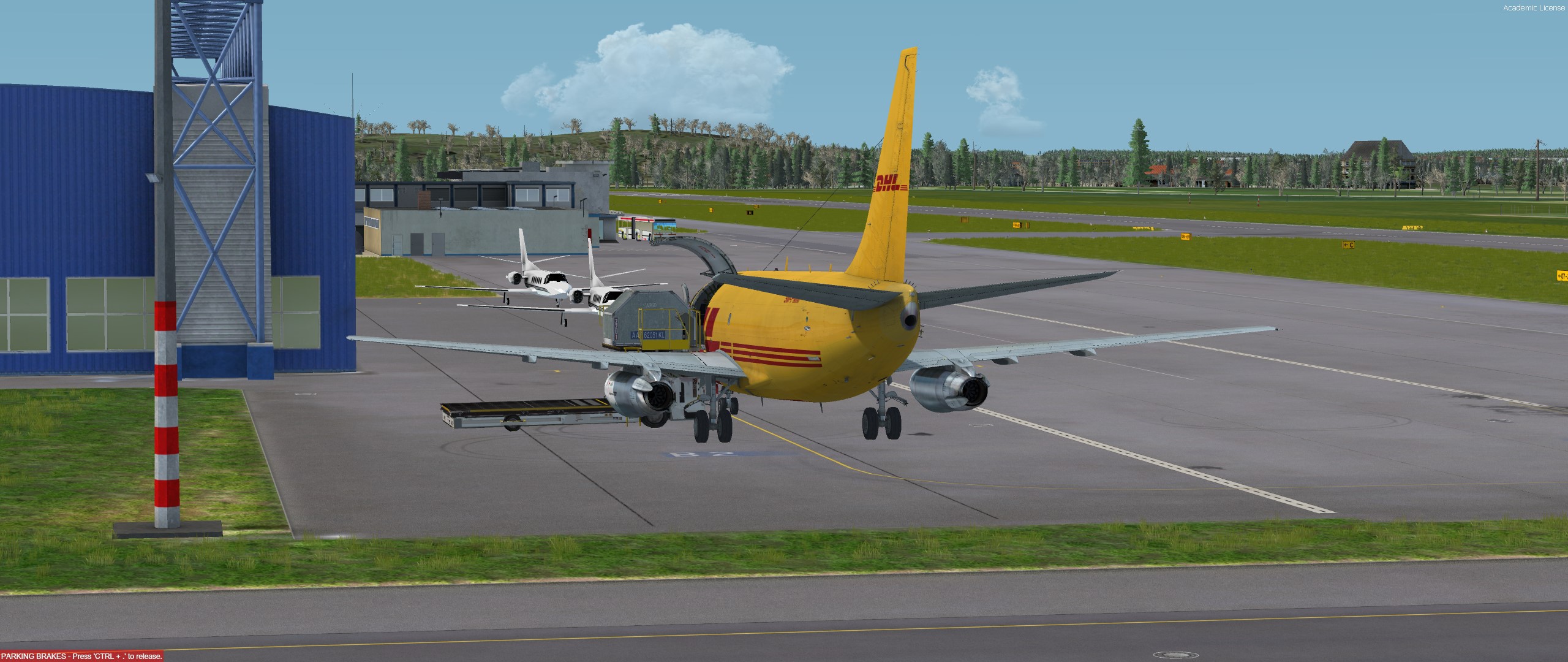
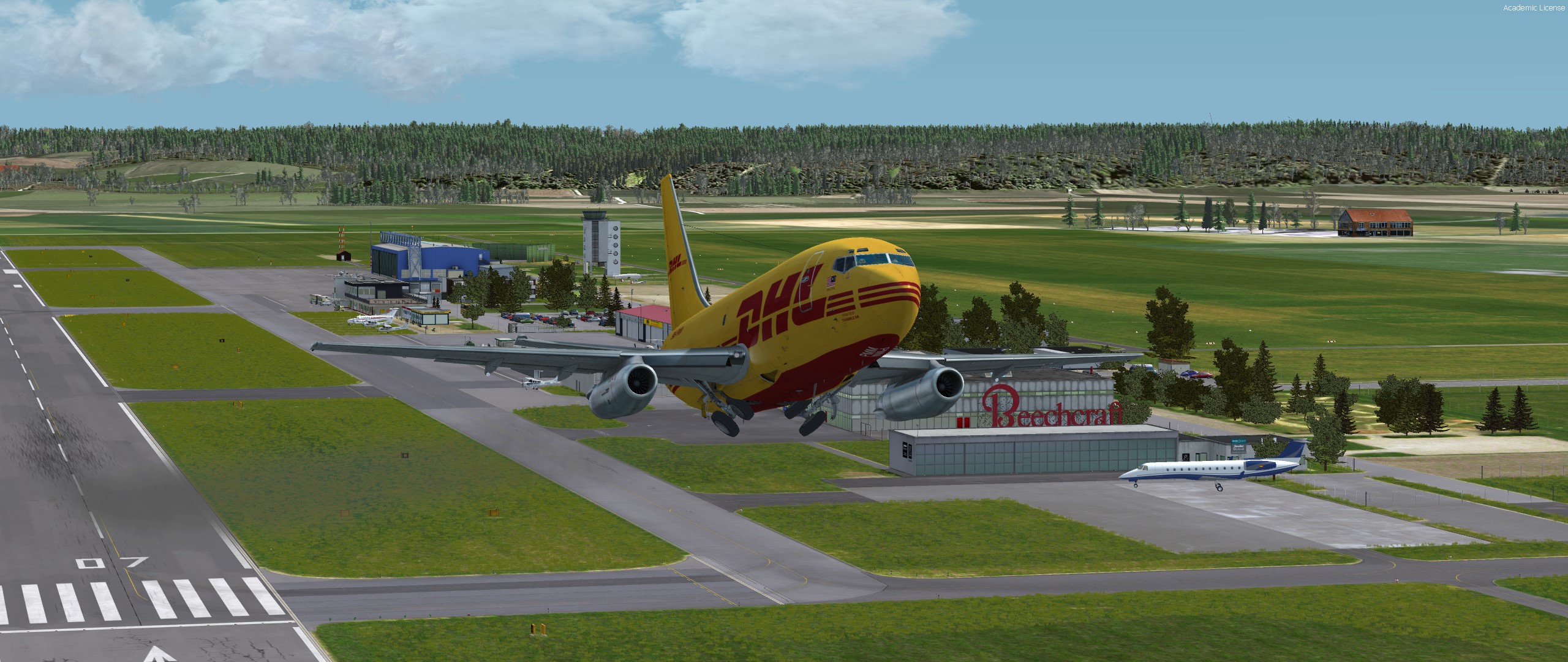
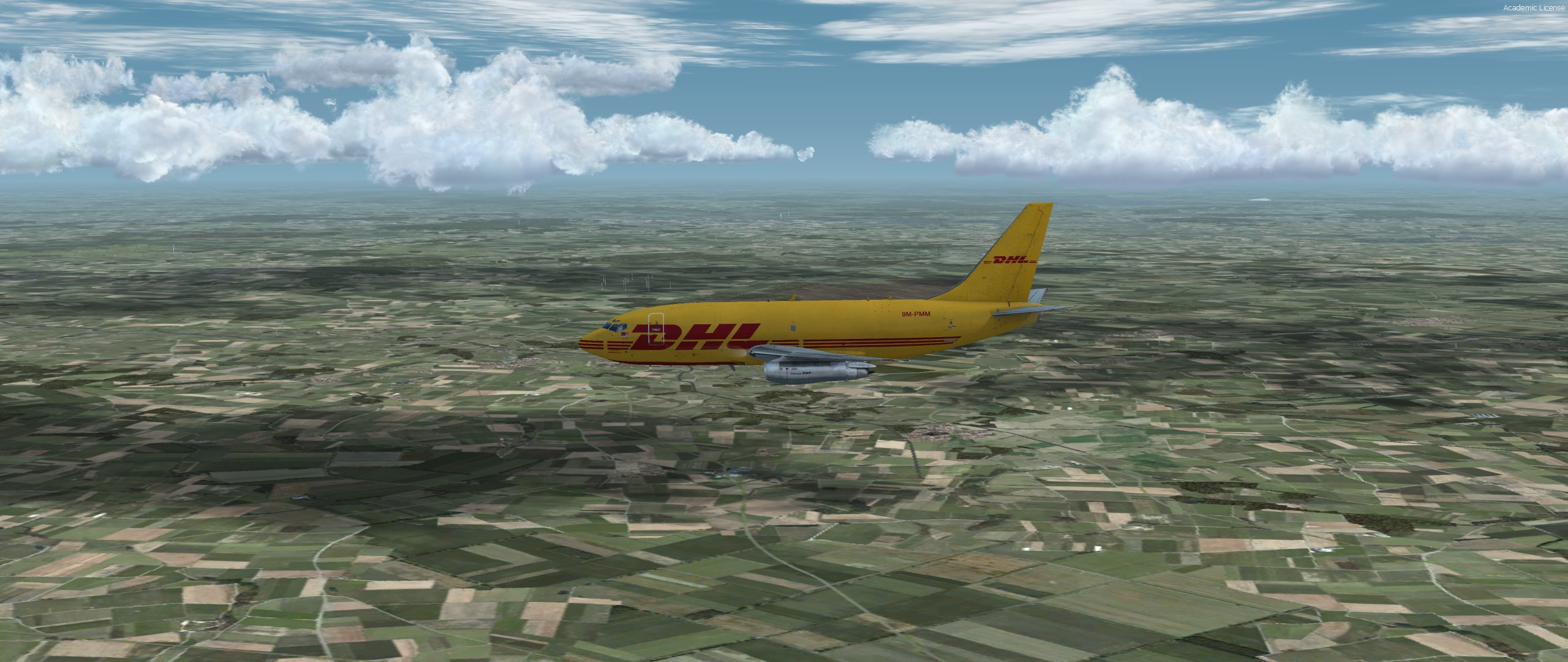

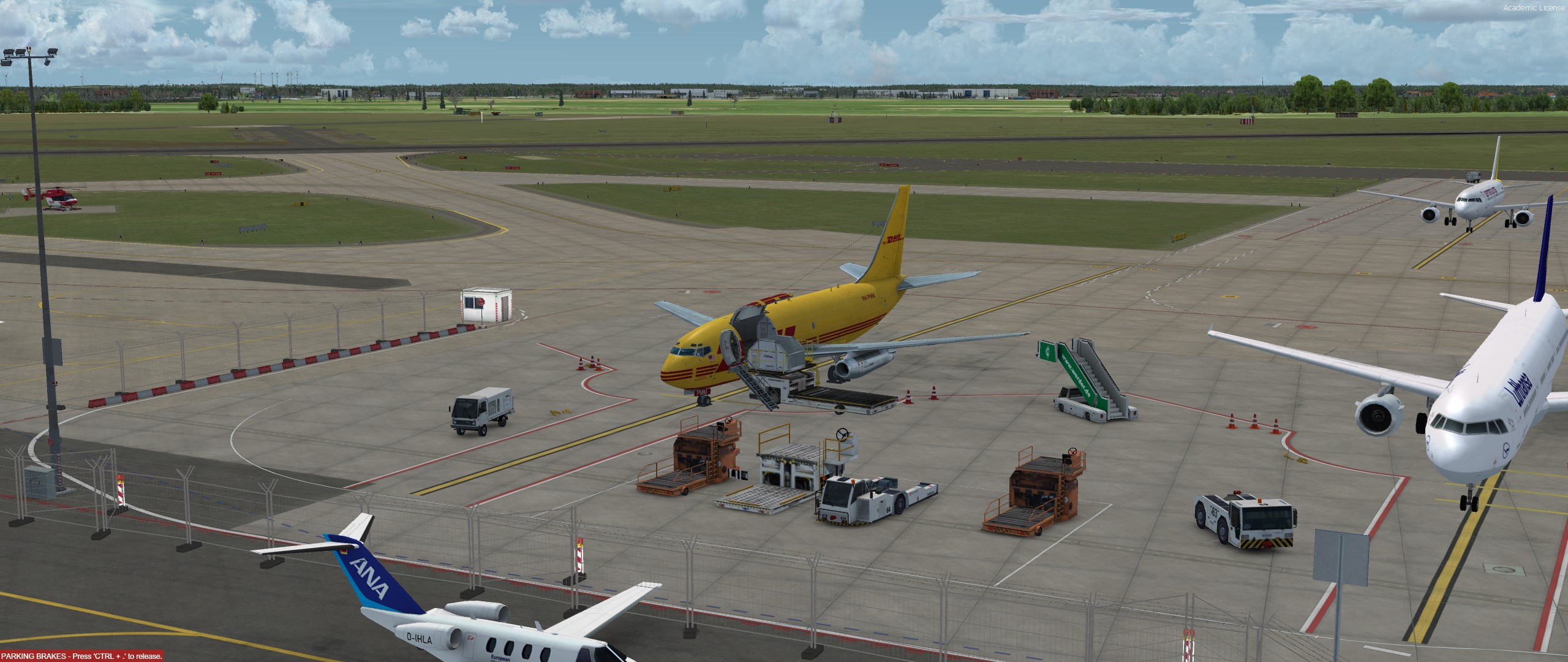
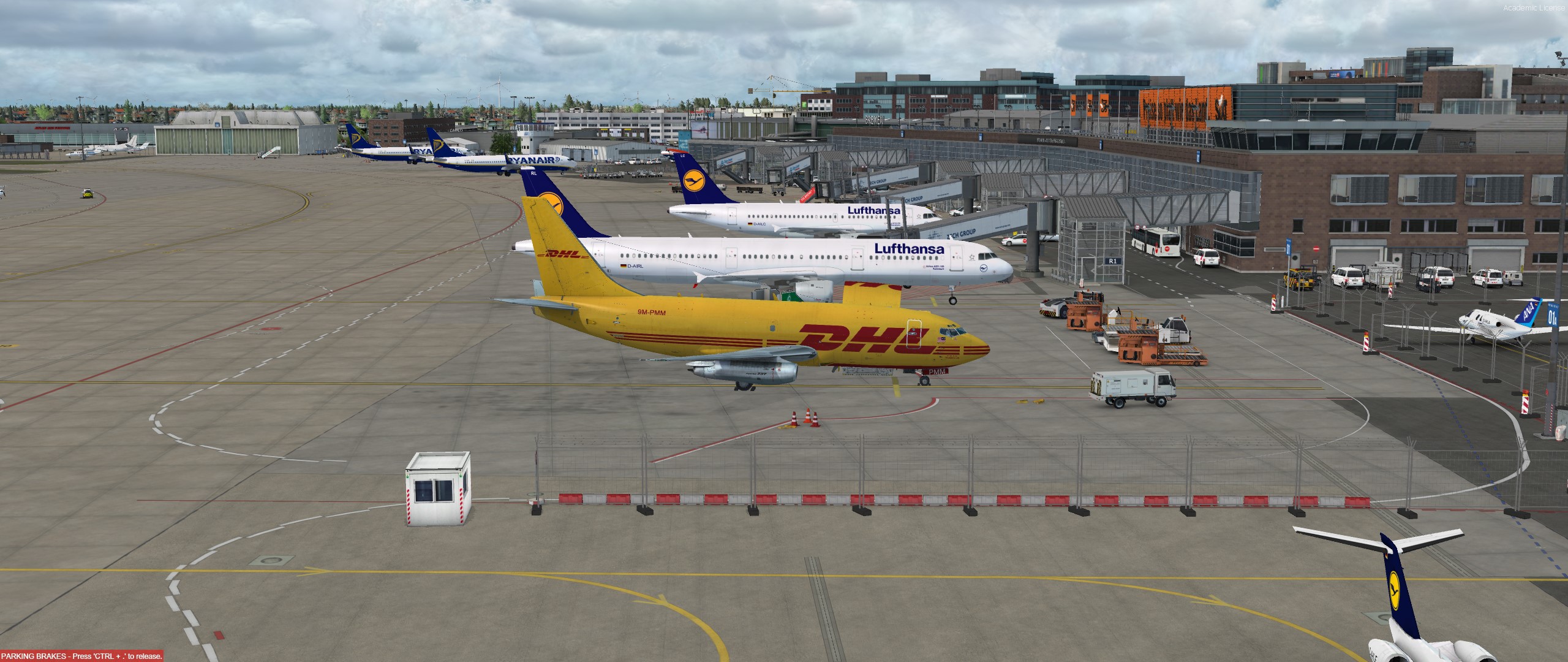
Geile VOR to VOR Navigation

-
superspecial Klasse. Danke!
FraPre Du bist auch so einer, der Freitags schon traurig ist, weil bald Montag ist. Der nicht ans Bierglas geht, weil es dann leer werden könnte. Und wahrscheinlich kommt ein Haus gar nicht in Frage, weil, wenn man den Job verlöre. Um gottes willen! Der Flo hat es ja schon geschrieben.
Du errinerst mich grade an meinen Opa: "Elektrische Fensterheber? So ein Quatsch. Kommt bestimmt aus Japan. Der Schrott geht nur Kaput!" übrigens brach Ihm dann irgendwann die Kurbel ab und meine (nachträglich in meinen Scirocco eingebauten) E-Heber taten es tadellos.

-
Kansste den Rip mal online stellen?
-
-
Wir waren noch nie da, es ist hell und natuerlich in den USA
Es geht nach KOKC WILL ROGERS OKLAHOMA CITY

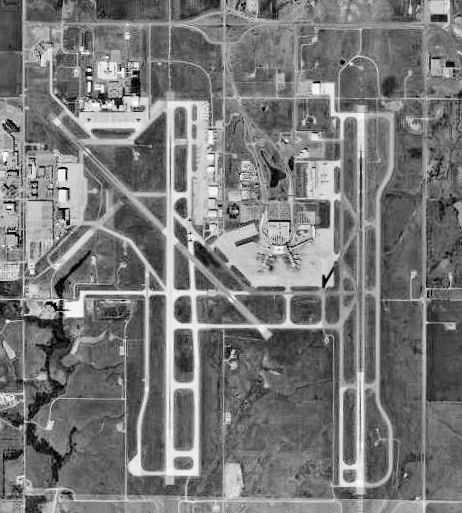
Der Will Rogers World Airport (IATA-Code: OKC, ICAO-Code: KOKC) ist der wichtigste zivile Flughafen in Oklahoma City, Oklahoma und liegt sechs Meilen vom Stadtzentrum entfernt.
Der Flughafen wurde zu Ehren des Komikers und legendären Cowboys Will Rogers benannt, der bei einem Flugzeug-Zusammenstoß ums Leben kam.
Im Jahre 2017 wurde der Flughafen von rund 3,93 Millionen Passagieren benutzt, was ihn zum wichtigsten Flughafen bei der Personenbeförderung in Oklahoma macht
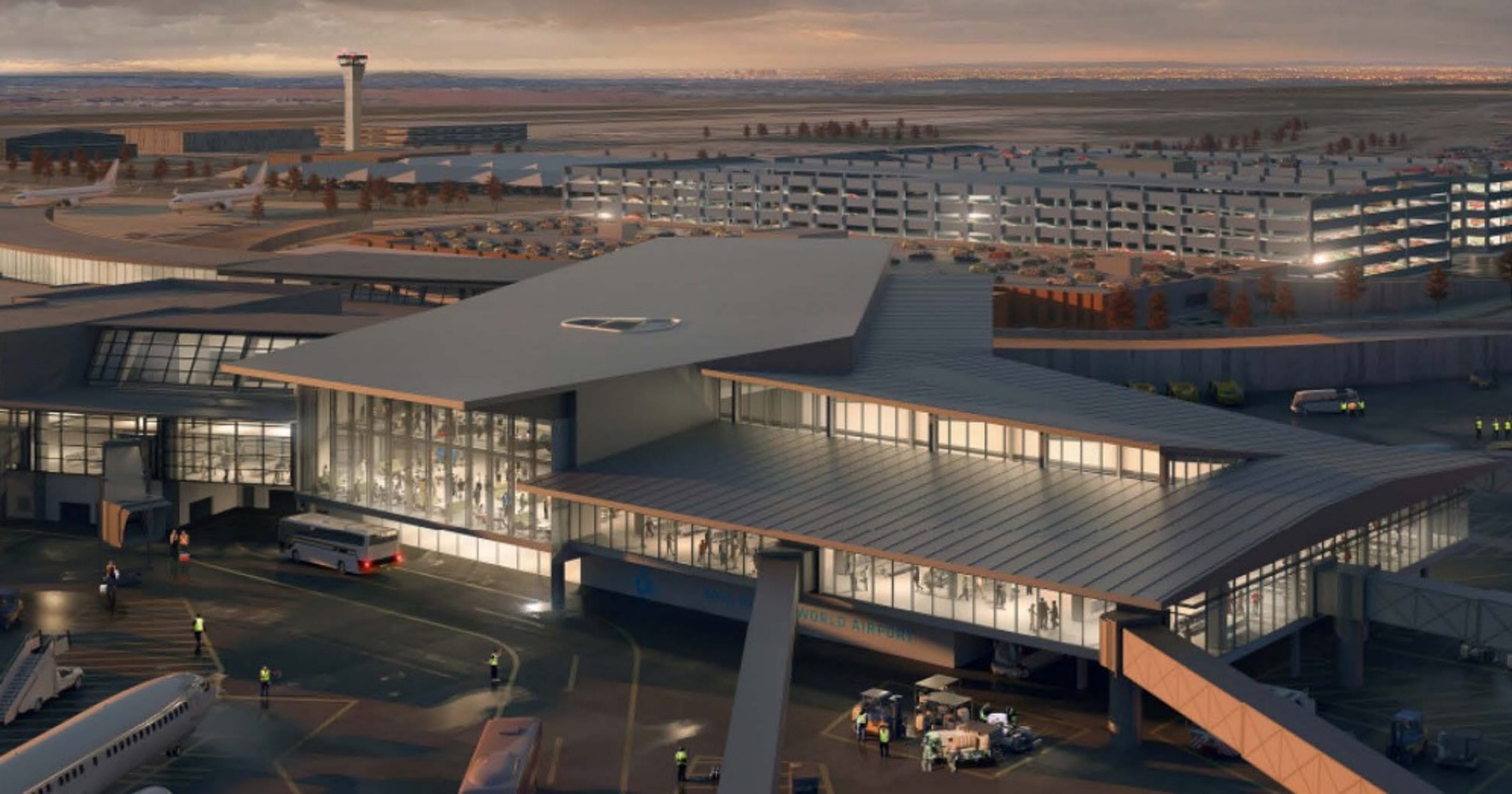
Während des Zweiten Weltkriegs hieß der Flughafen Will Rogers Field. Er war ein reiner Militärflugplatz und diente den US-Luftstreitkräften als Übungsflughafen. Zwischen Juli 1942 und November 1943 war er dauernd durch Einheiten für Übungen in Beschlag genommen. Es fanden hier Übungen der ersten Phase statt, danach wurden die Einheiten jeweils zur Fortsetzung des Trainings in andere Militärflugplätze verlegt.
Nach letzten Erneuerungen in den 1960er Jahren verfielen die Einrichtungen zusehends. Ende der 1990er Jahre erwarb der Oklahoma City Airport Trust das Gelände mit dem Ziel, einen Flughafen für die Zivilluftfahrt zu bauen. Die Bauarbeiten begannen 2001. Zunächst verwendete die regionale Fluggesellschaft Great Plains Airlines den Flughafen, doch 2004 ging diese Fluggesellschaft in Konkurs. Die Betreibergesellschaft erweiterte danach den Flughafen; diese Arbeiten wurden im November 2006 abgeschlossen.
Start- und Landebahnen
13/31 2377 m × 46 m Asphalt/Beton
17L/35R 2988 m × 46 m Beton
17R/35L 2987 m × 46 m Beton
18/36 938 m × 23 m Asphalt
ICAO-Code KOKC
IATA-Code OKC
Scenery: https://secure.simmarket.com/fsxcenery-_kok…t-fsx-p3d.phtml
Viel Spass

-
(FPL-INC941-IS
-MD82/M-SDFGHRWY/C
-TNCC1830
-N0382F180 DCT OLITO DCT IRLEP A574 ABA/N0451F340 UG442 MLY UA511
SIA/N0447F350 UG633 NALRO GUBEL3
-MWCR0226 MKJS
-PBN/A1B2 DOF/190327 REG/PJMDE EET/MKJK0057 OPR/INSELAIR RVR/075
RMK/TCAS RMK/KUMI)
-
Das sieht sehr lecker aus! Danke
-
Das gabs schonmal.
NWA ist Damals in Brussel gelandet anstatt in Frankfrurt.
-
[23 March 2019]
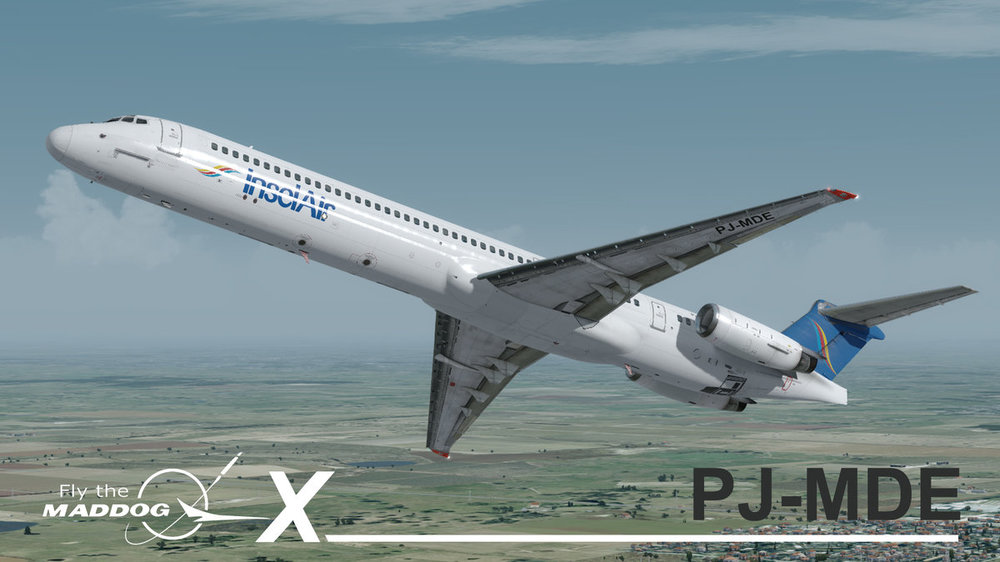
FS2Crew: Leonardo Maddog X Reboot Version 1.7 now Available!
Version 1.7 is a significant update. All FS2Crew Leonardo Maddog owners should install it.FS2Crew MaddogX Reboot Change Log
V1.7 (23 March, 2019)
-Doors and air stairs logic improved in keeping with new changes from Leonardo.
-Climb Checklist logic Improved.
-FO will now set the hydraulics properly during the After Engine Start checklist when using Button Control.
-
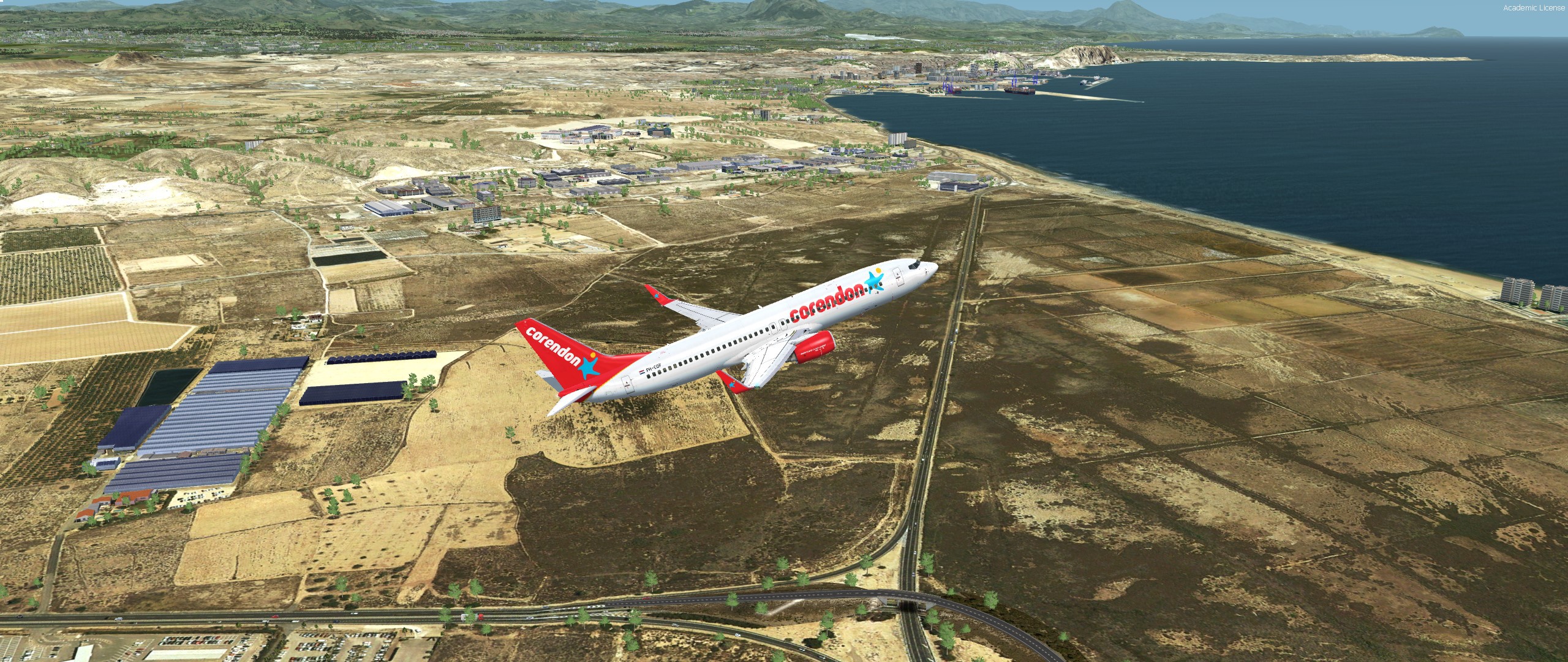
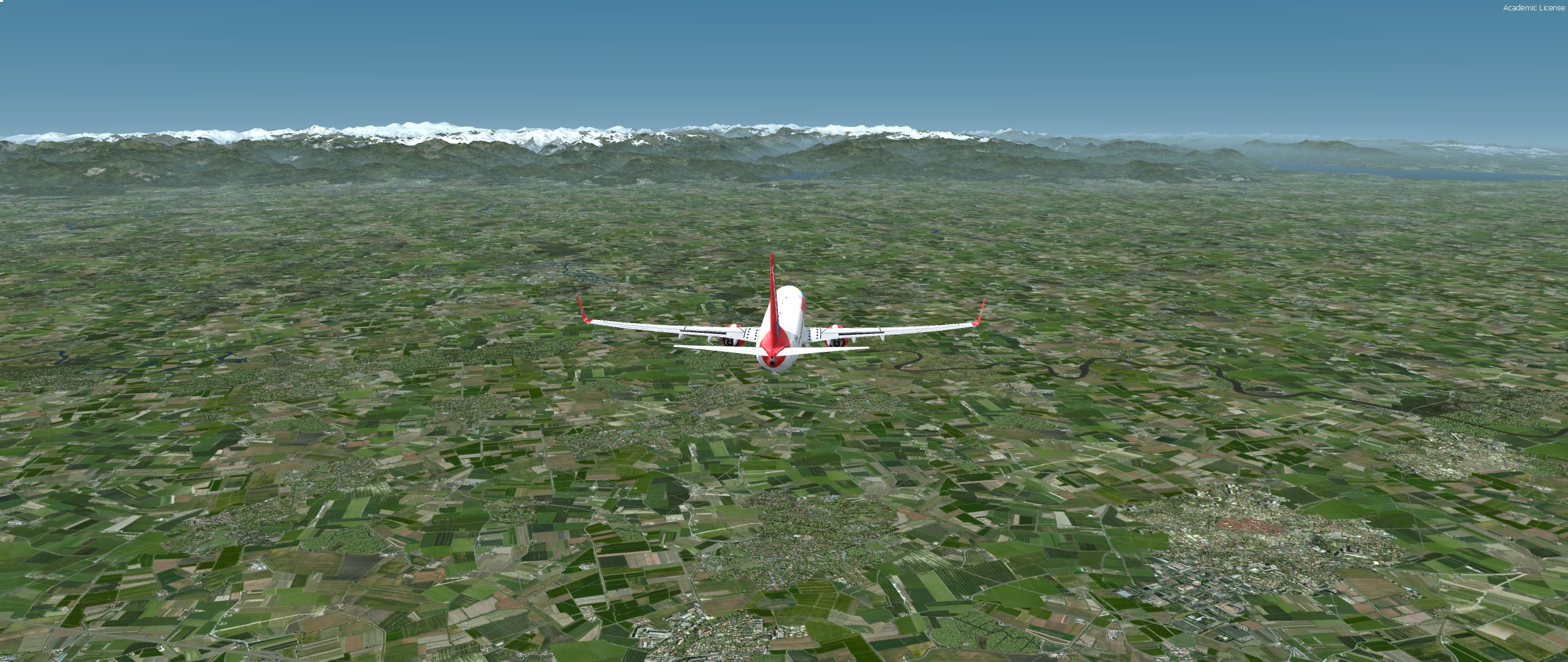
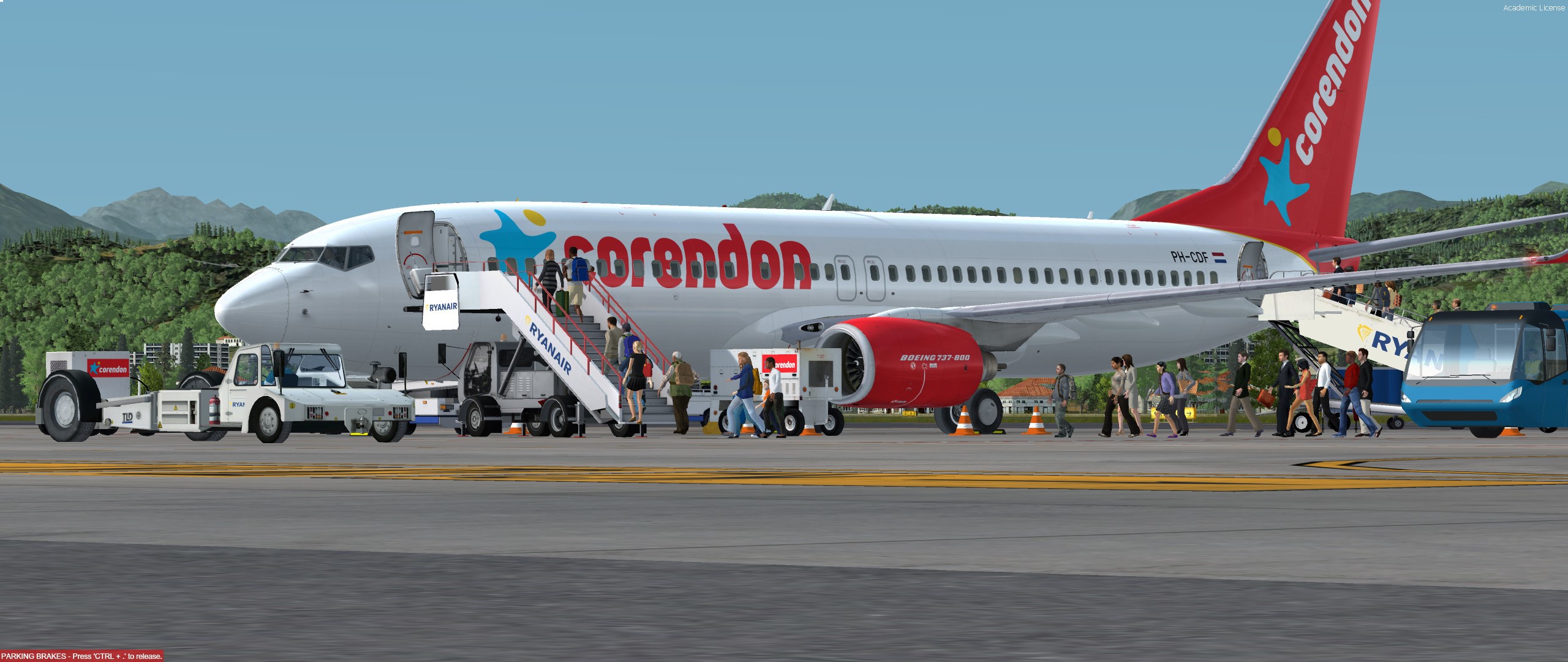
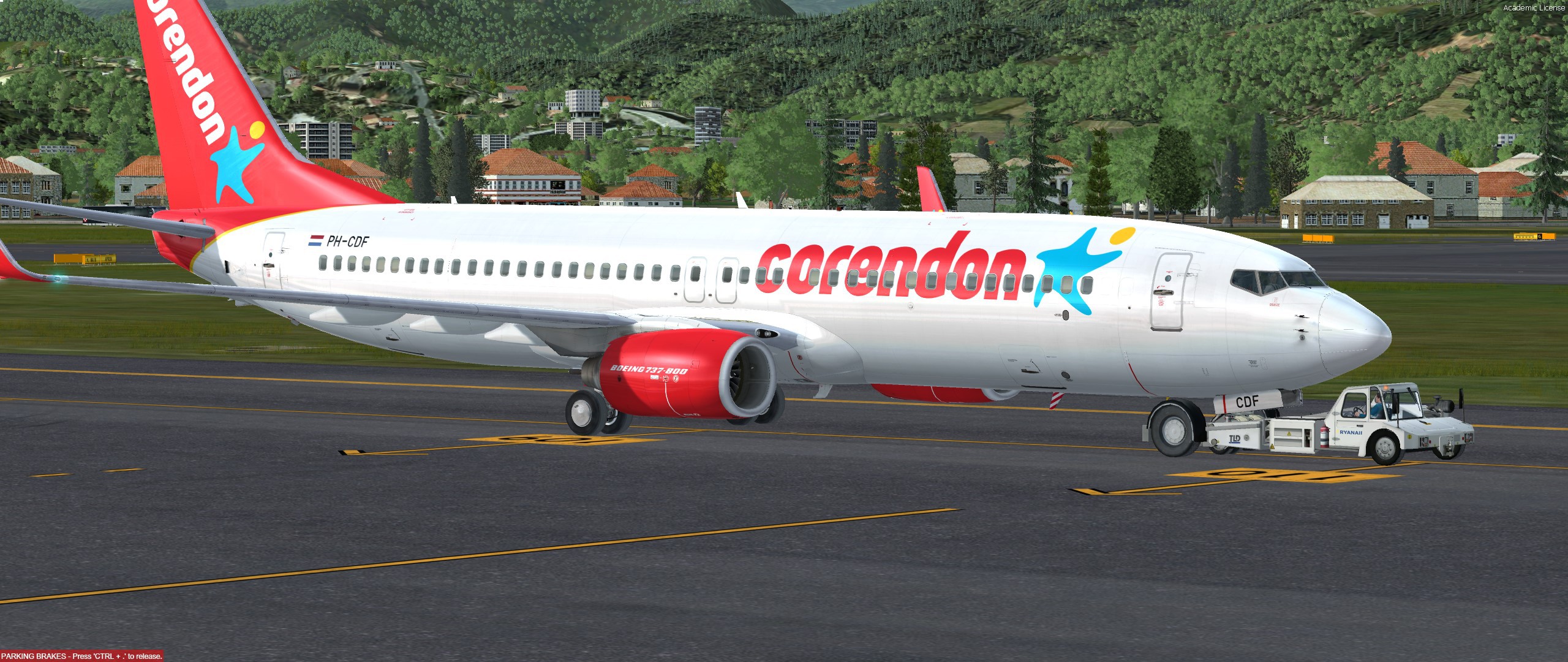
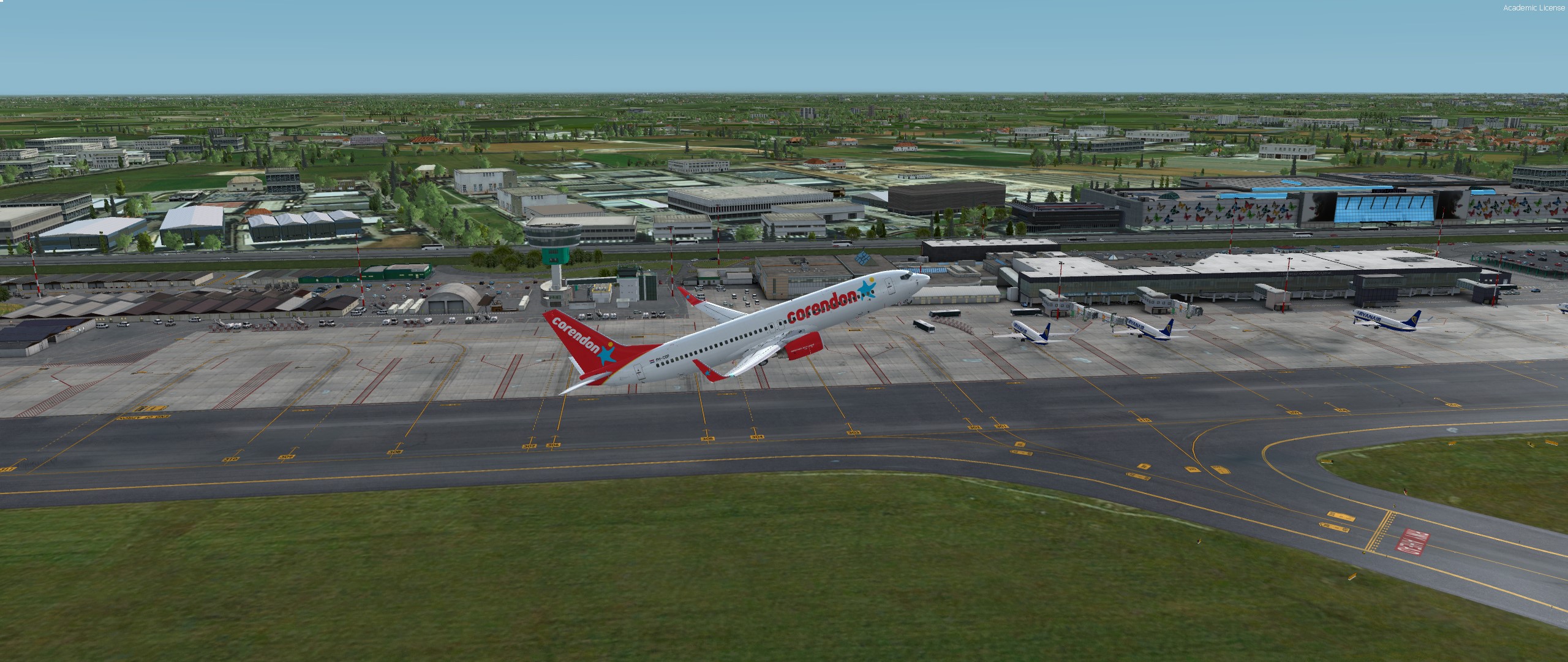
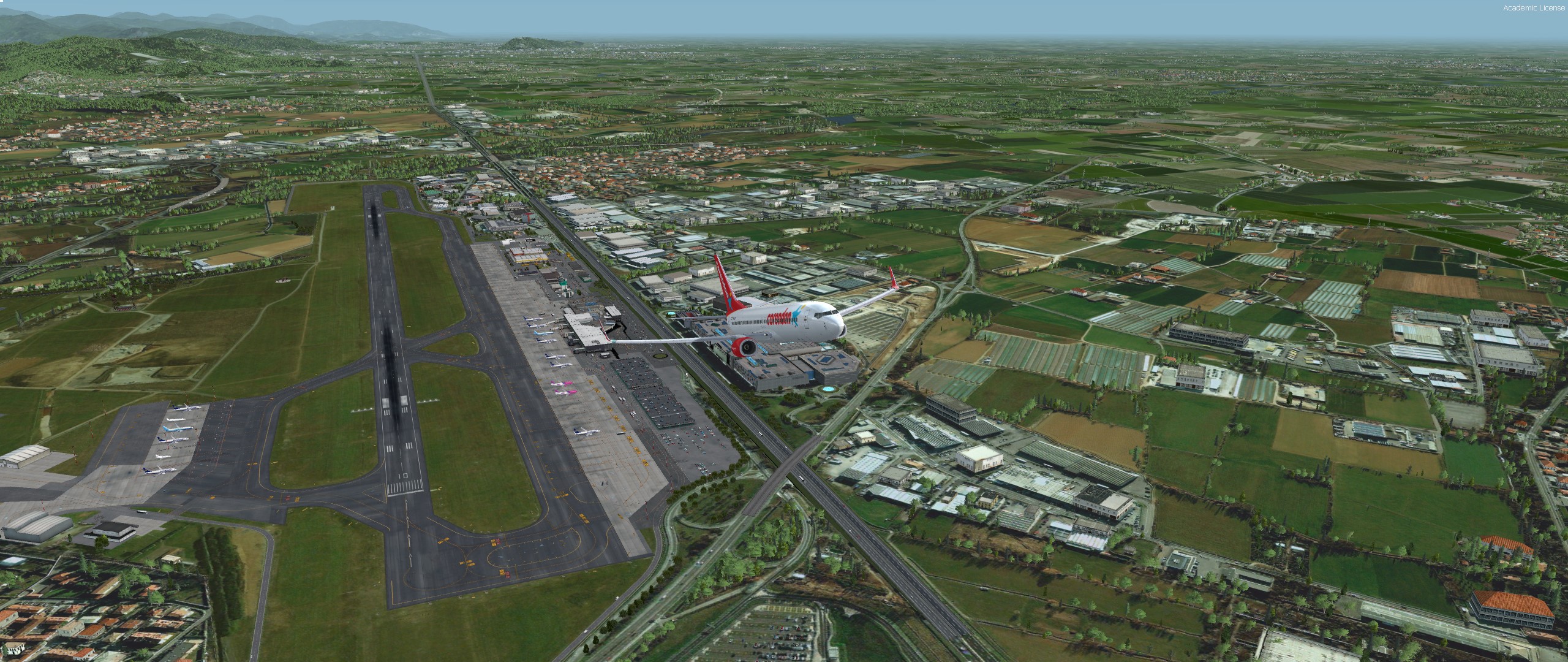
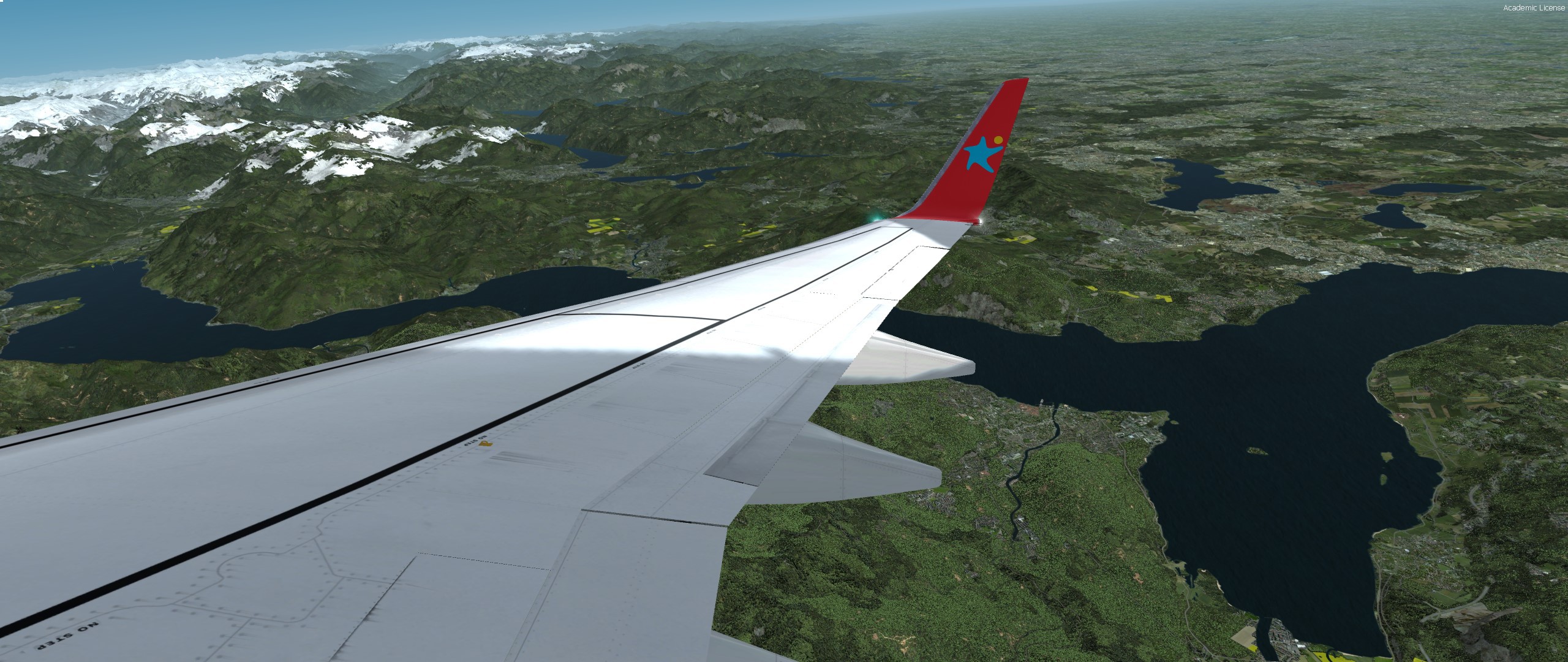
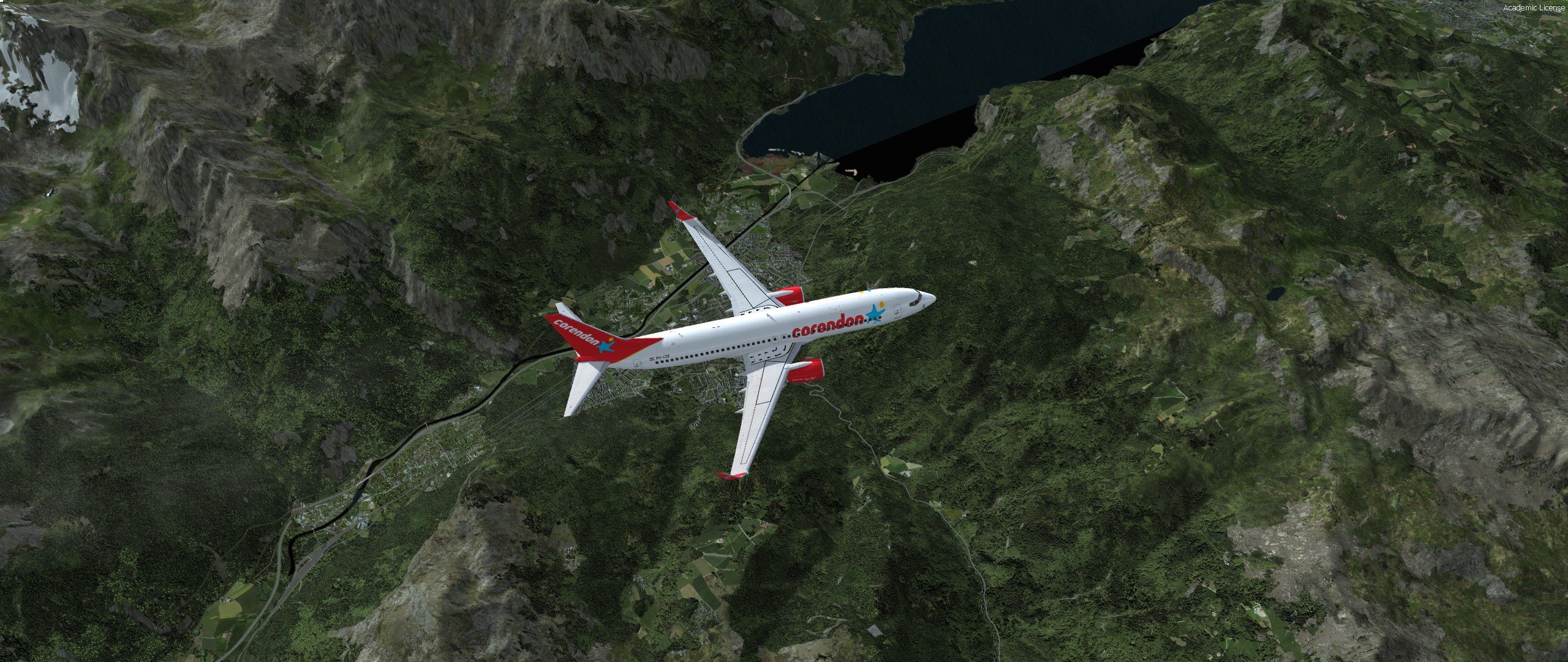
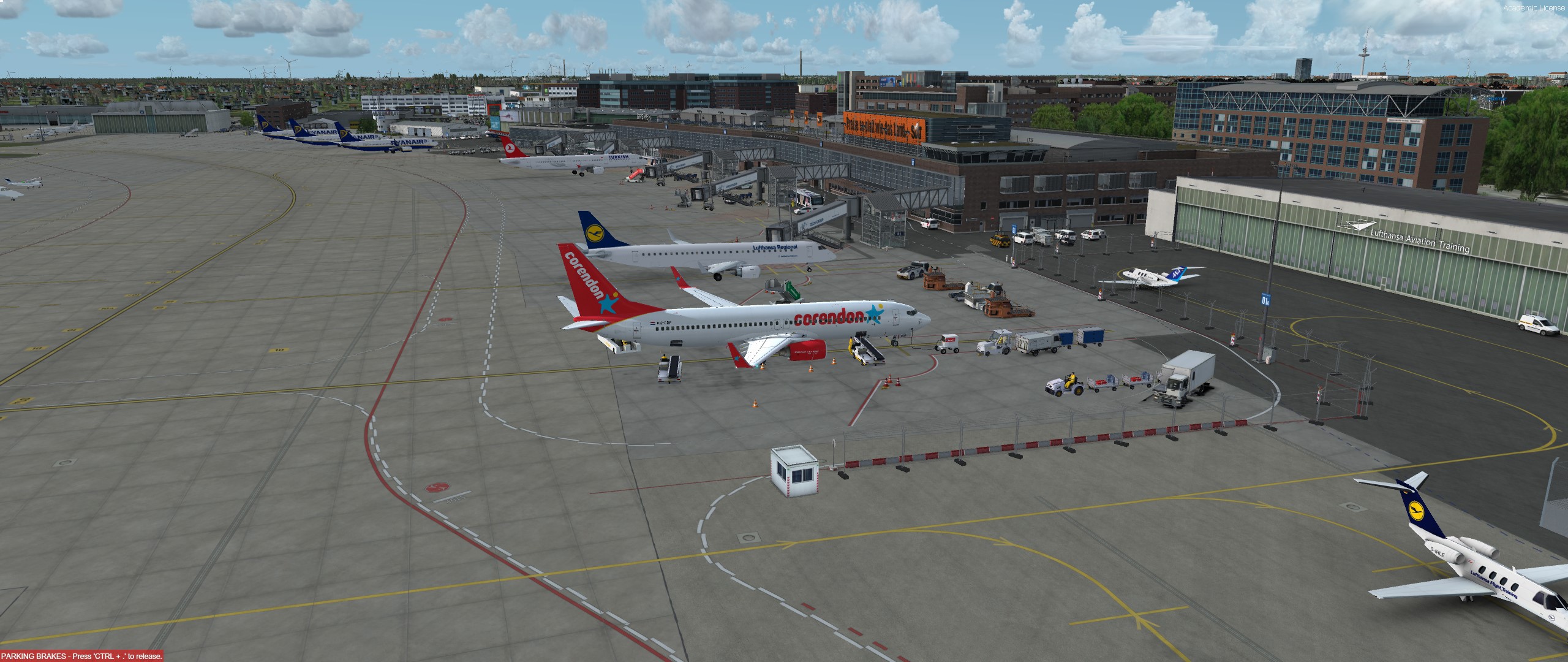
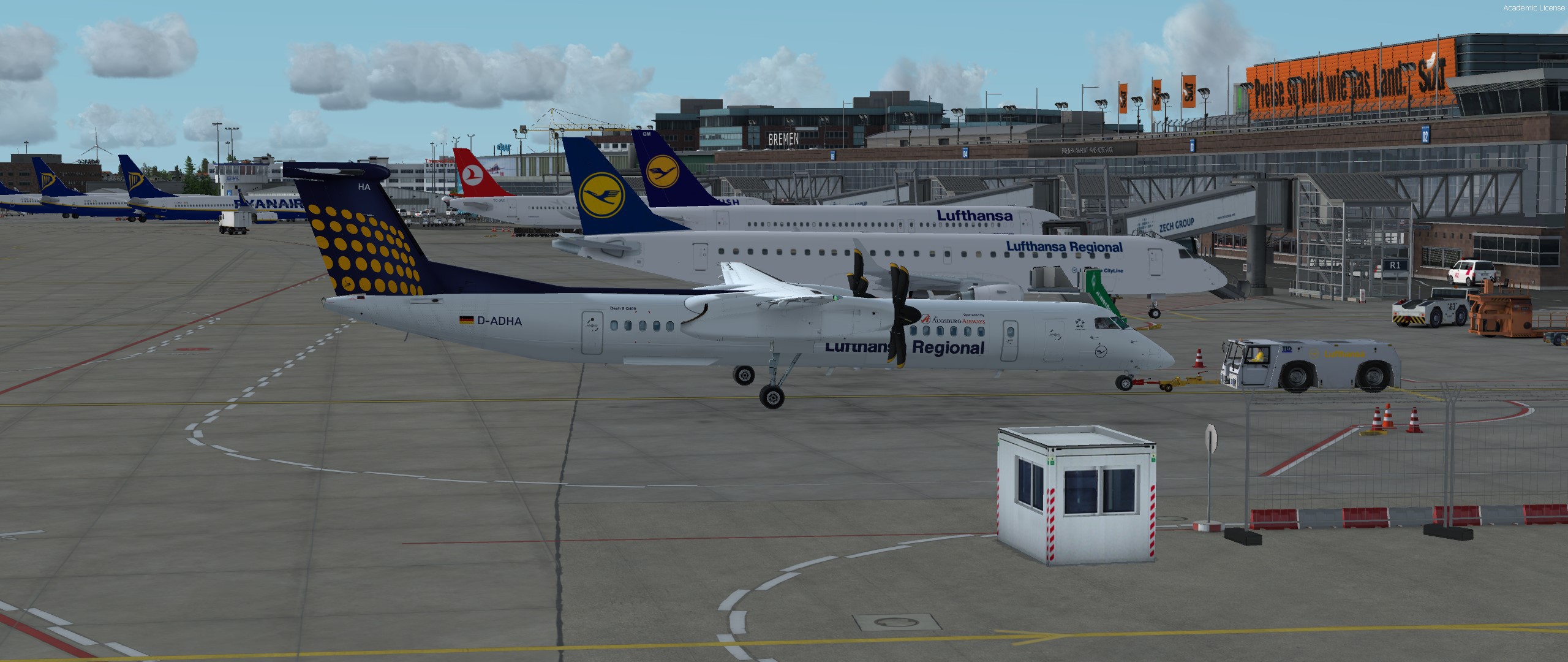
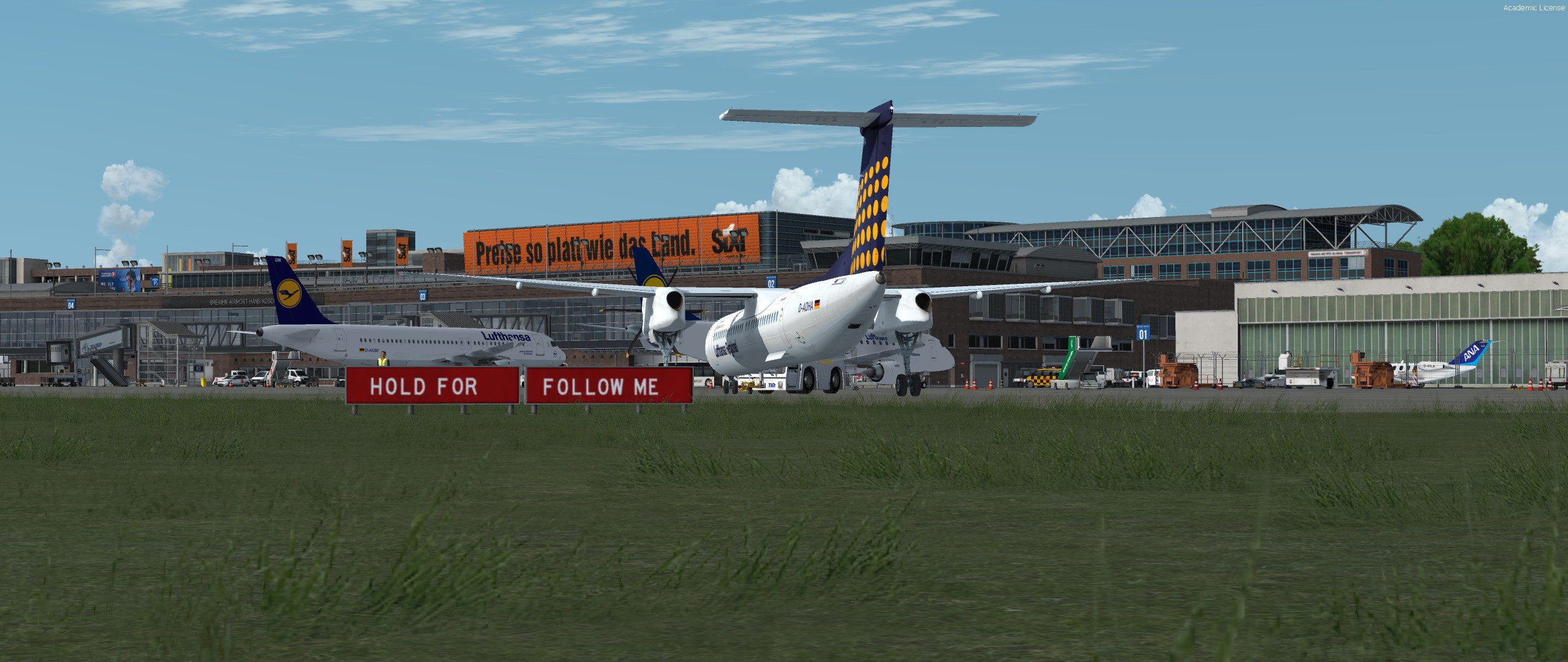
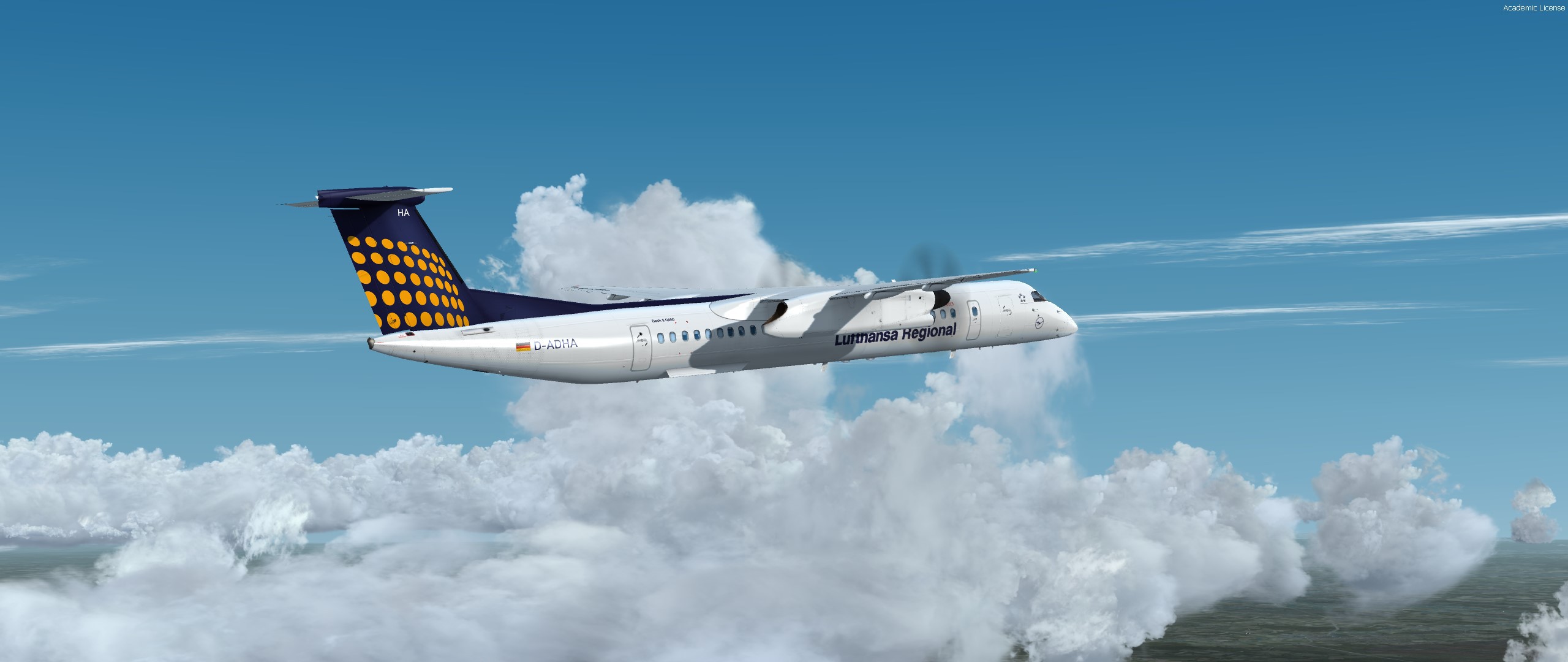
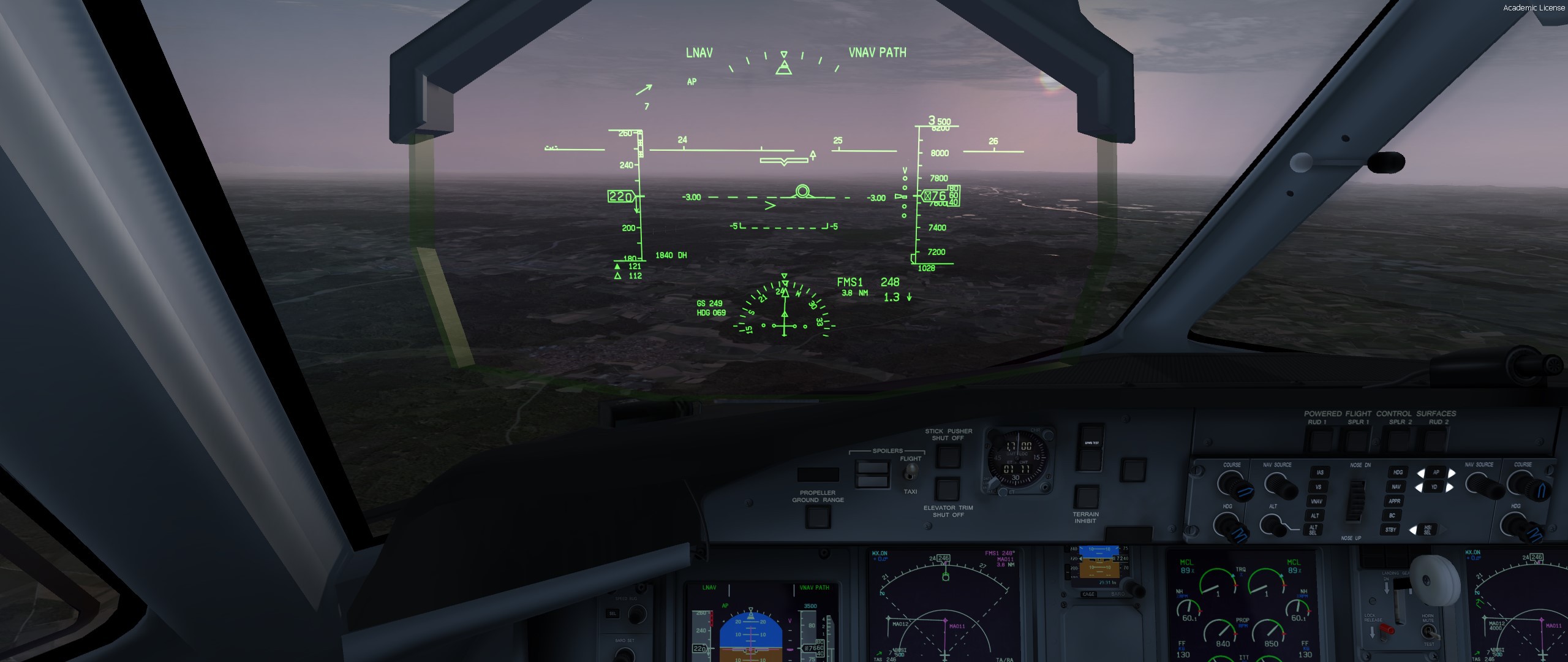
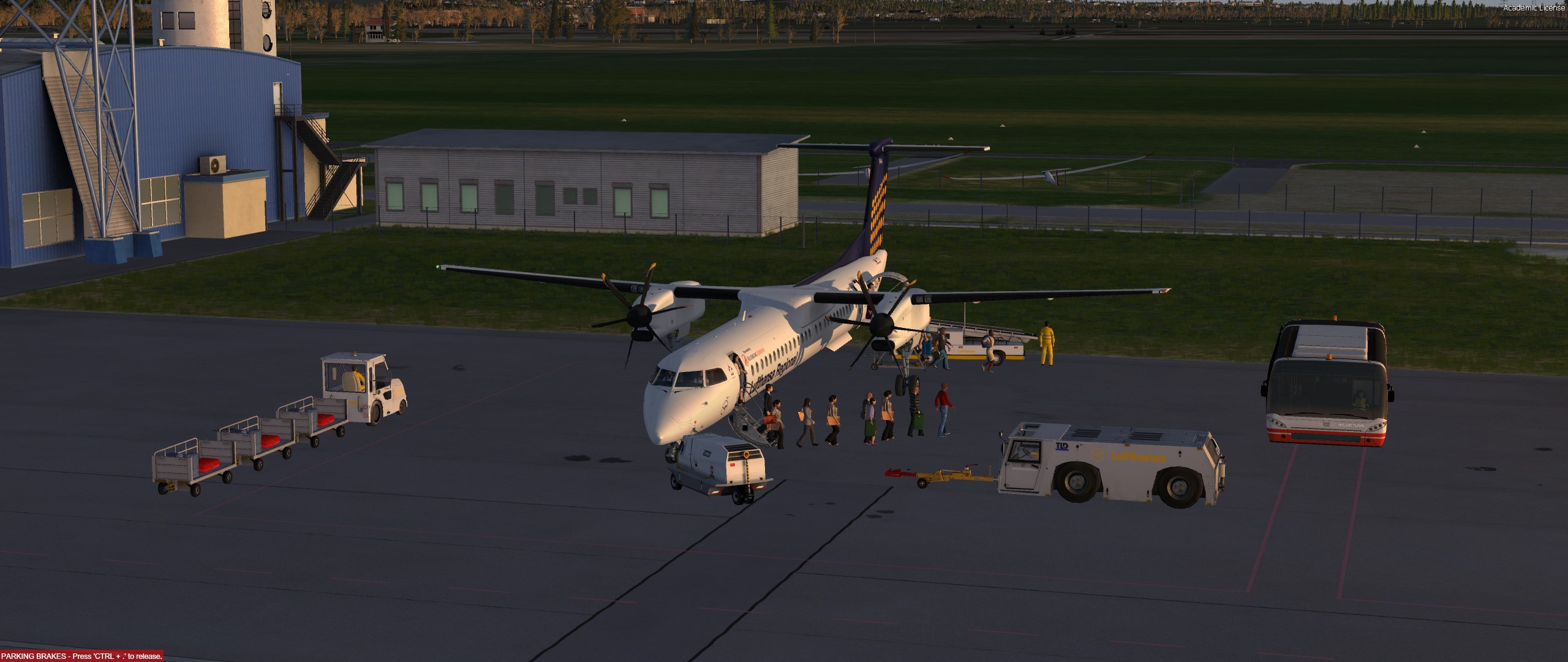
Heute Corendon Alicante - Bergamo - Bremen und Augsburg Airways Bremen - Augsburg


-
Bin dabei. Mal sehen woher.
-
-

Stimmt, meine ist eine H100 V2 mit 2 240mm Lüftern. Die Abmessungen sind 27,6 x 3 x 12,5 cm.
Die H150i hat 3 120mm-Lüfter und ihre Abmessungen sind 47,4 x 14,6 x 18,5 cm. Da wird es selbst in einem Big Tower schon eng. Zudem muss man dann noch den Platz für die Schläuche einkalkulieren. Wenn man wie bei meinem Gehäuse oben noch Schächte hat, passt das nicht mehr.
Ich habe die auch, aber den Radiator unten drin.
Einzige Problem, ich muss meinen Rechner auf dem Kopf transportieren, da ich sonnst Luftblasen in der Pumpe habe
Ne, Rafi ? -
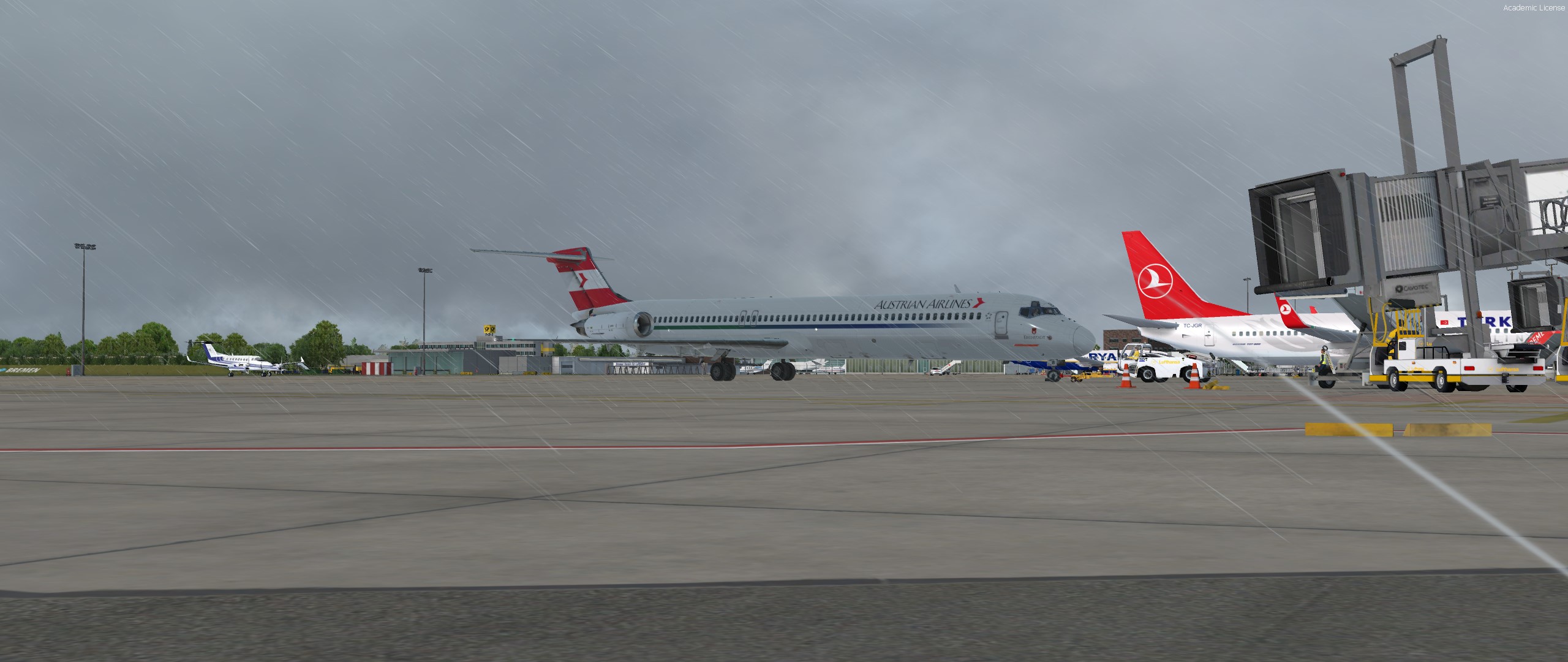
Bremen (bei Schmuddelwetter) nach Salzburg (bei Sonnenschein).
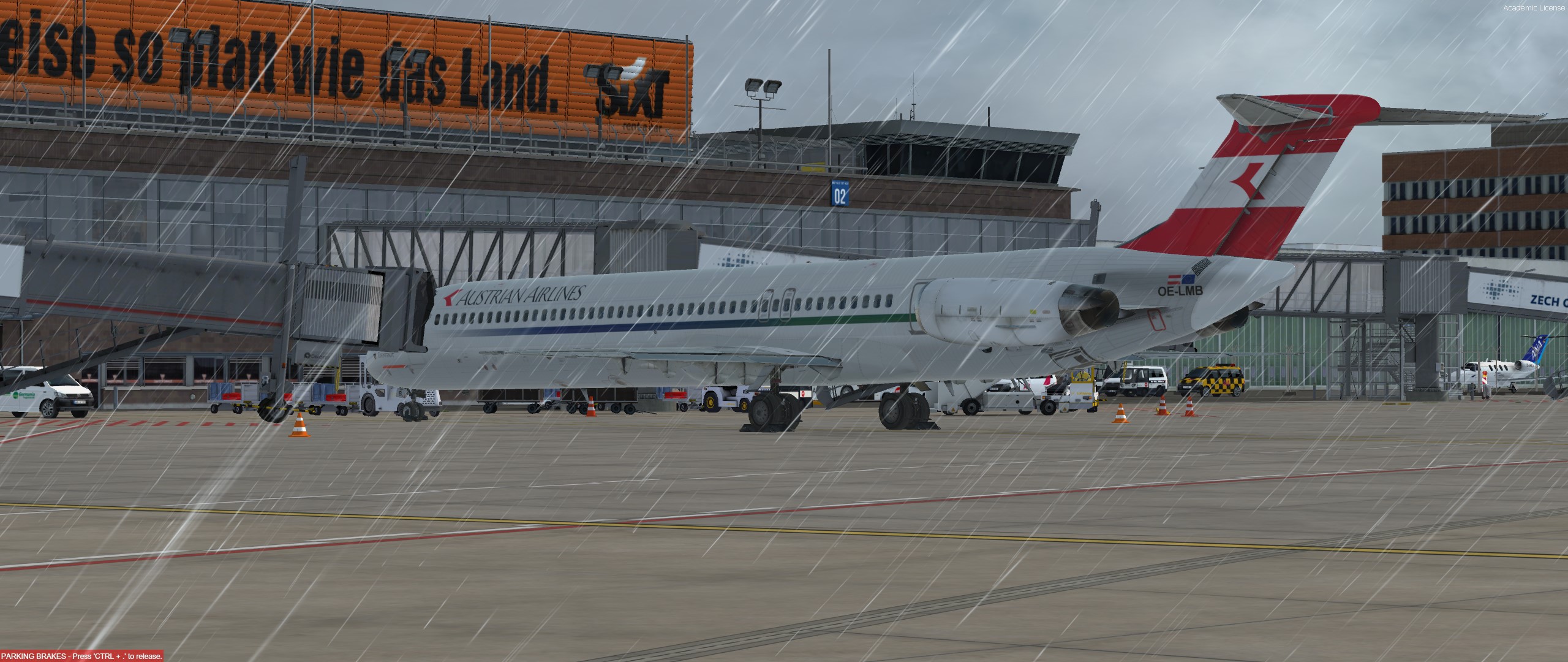
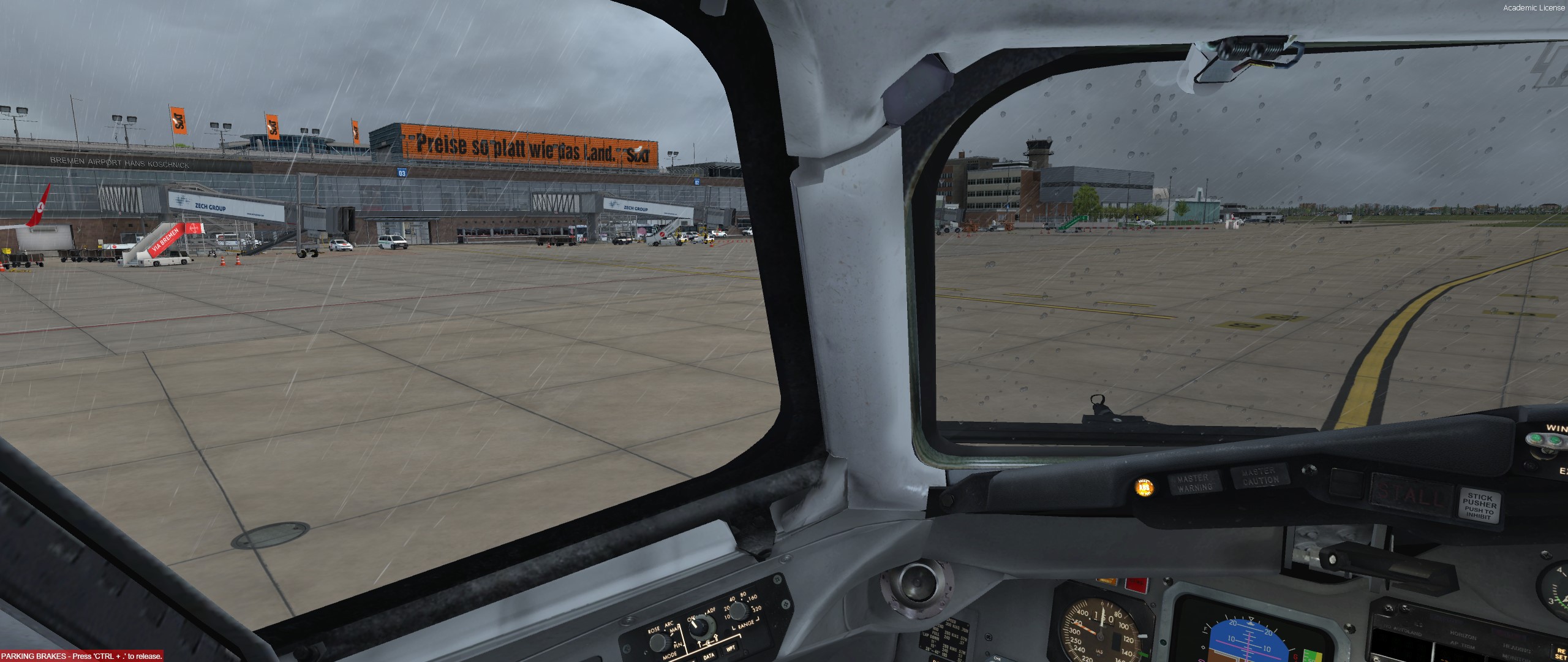
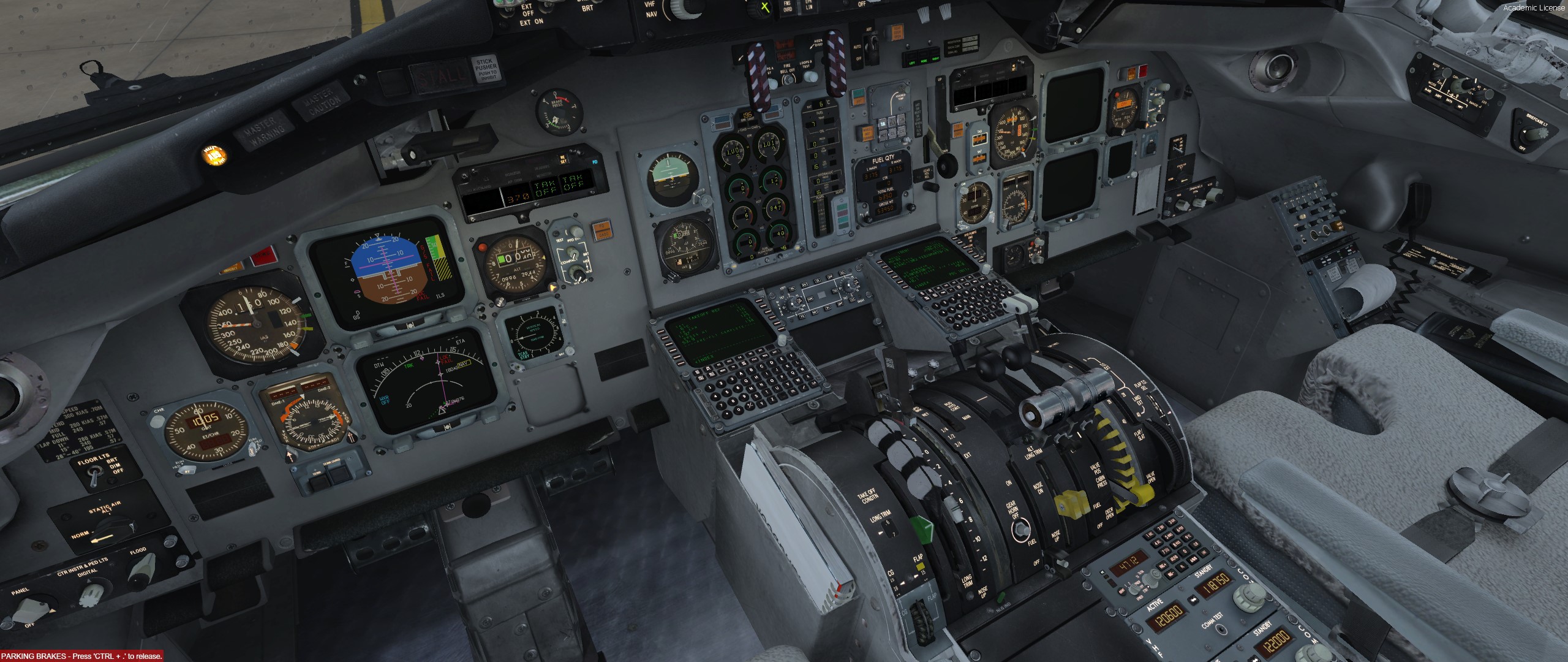
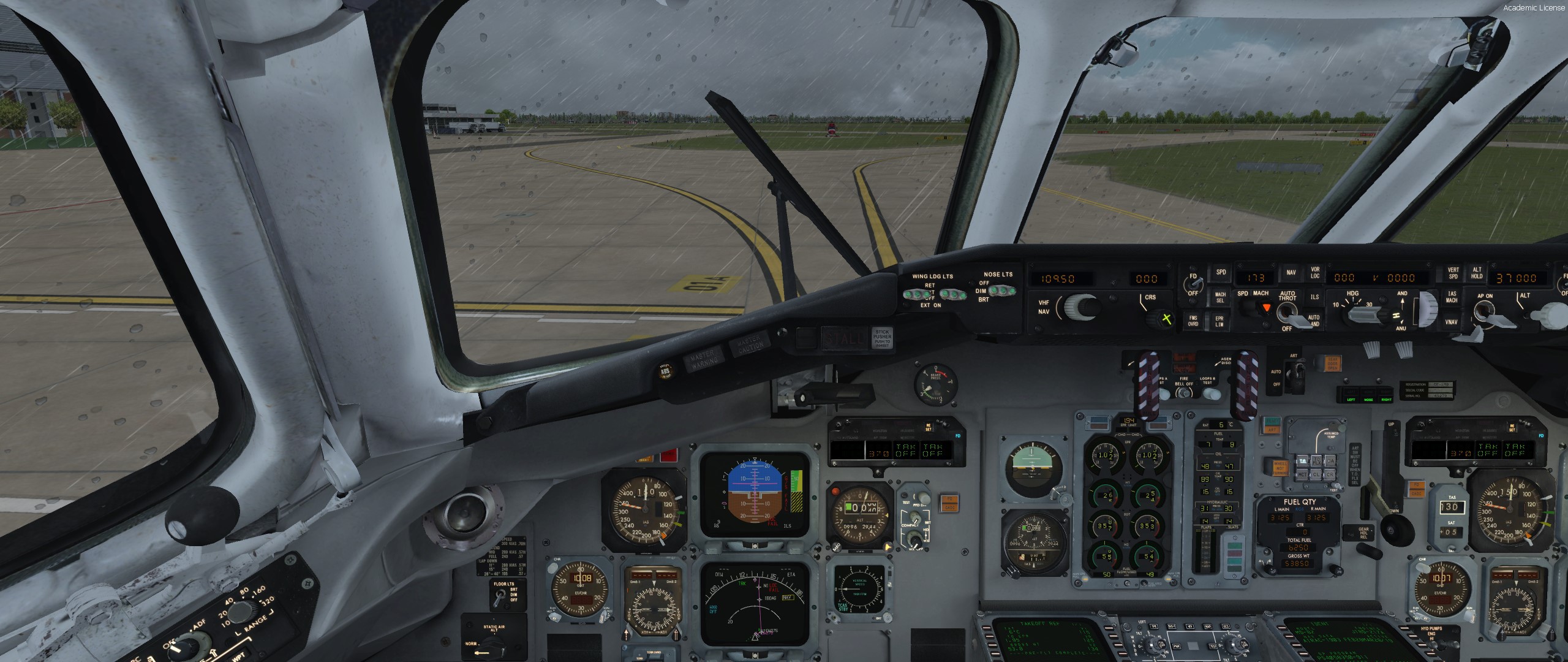
Der Flieger ist kalt und die Scheiben beschlagen
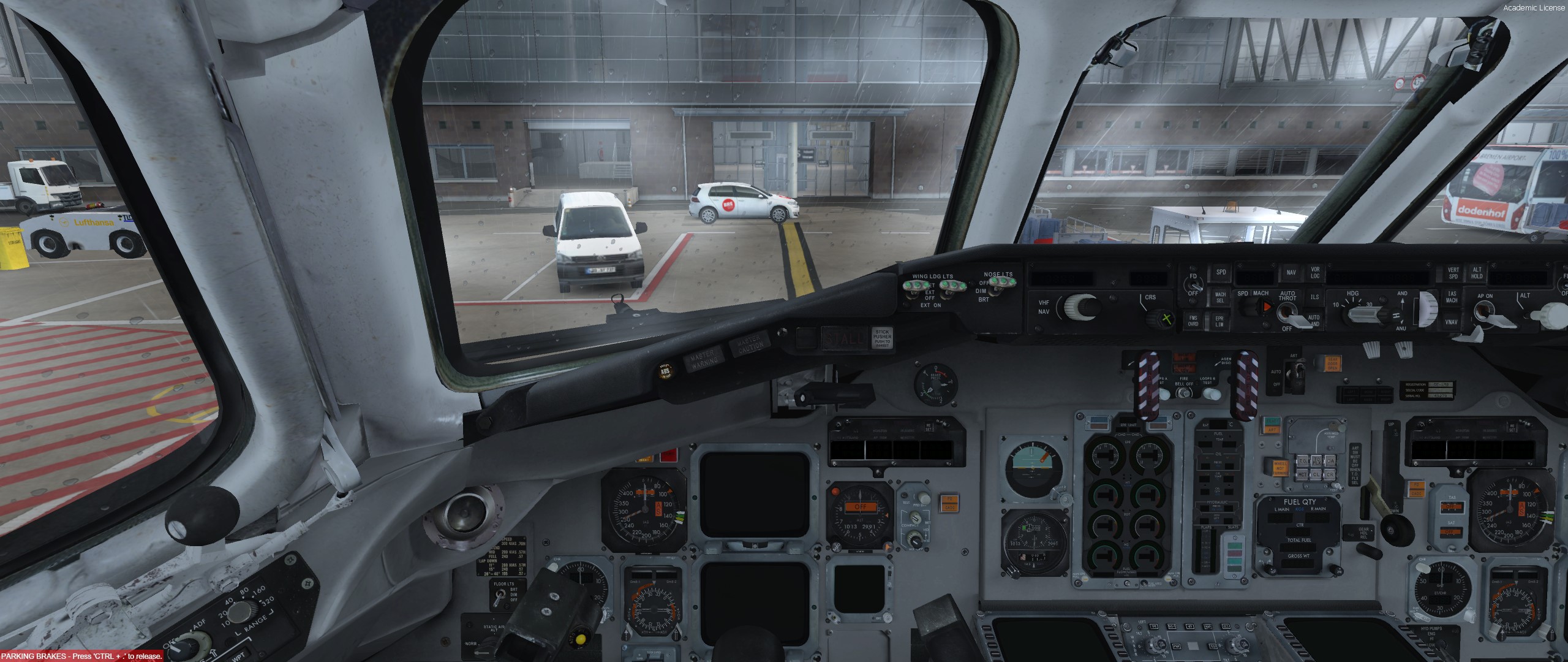
Push
LMC Zettel durchs Fenster
Checked
Regen Regen Regen
Rotate
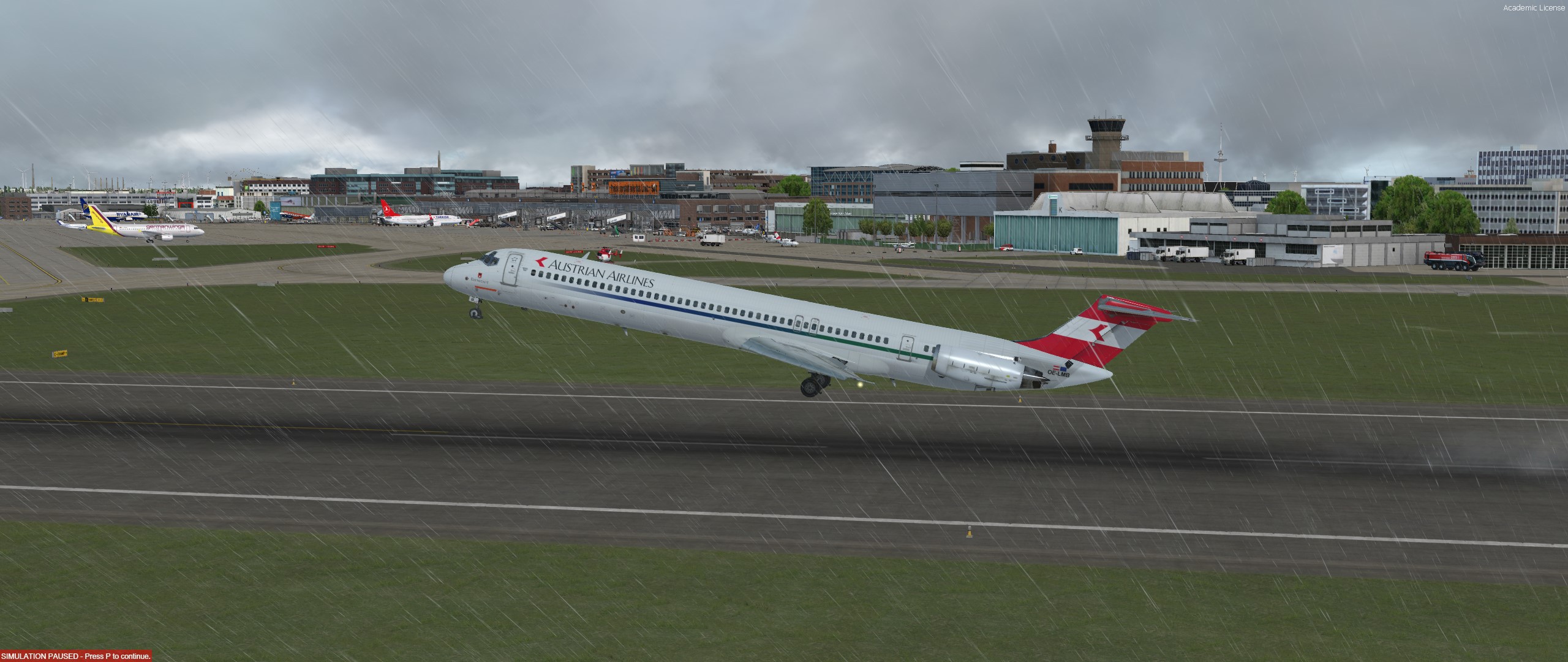
und turn
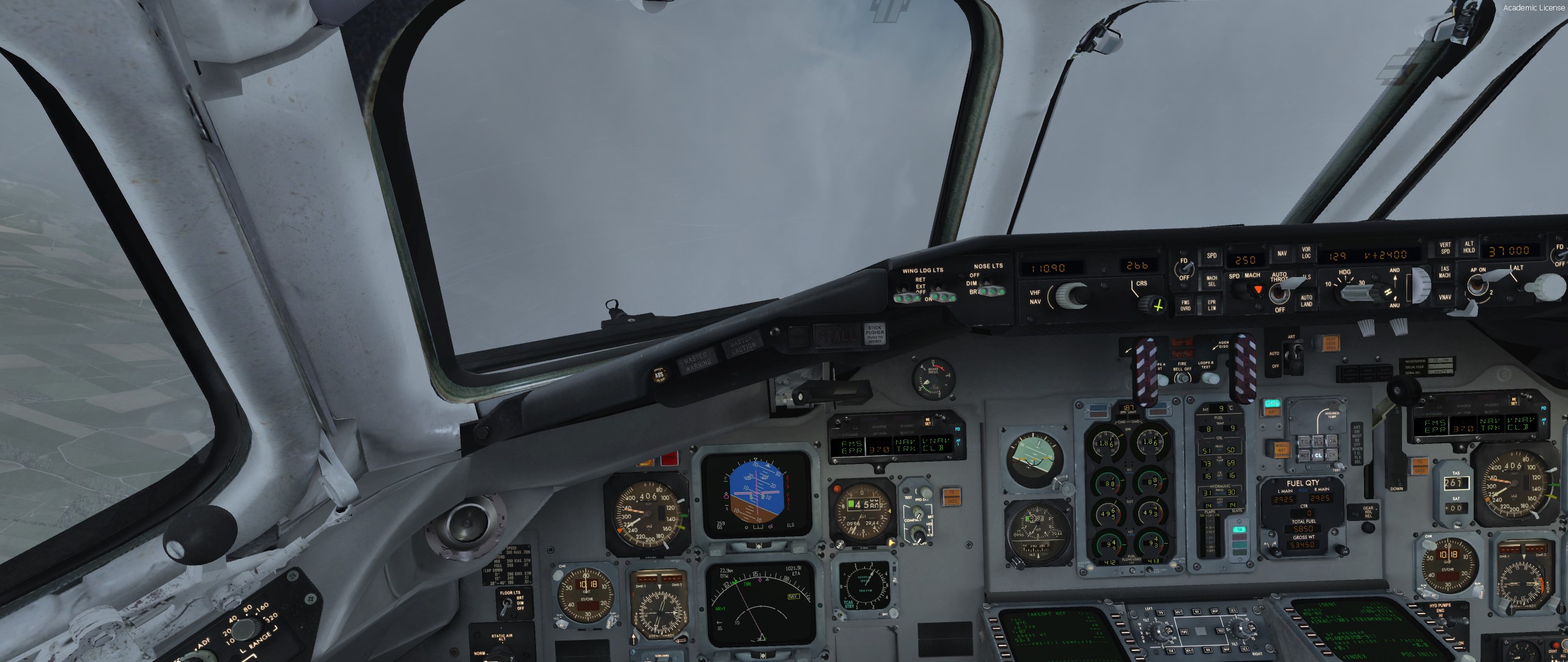
Endlich Sonne
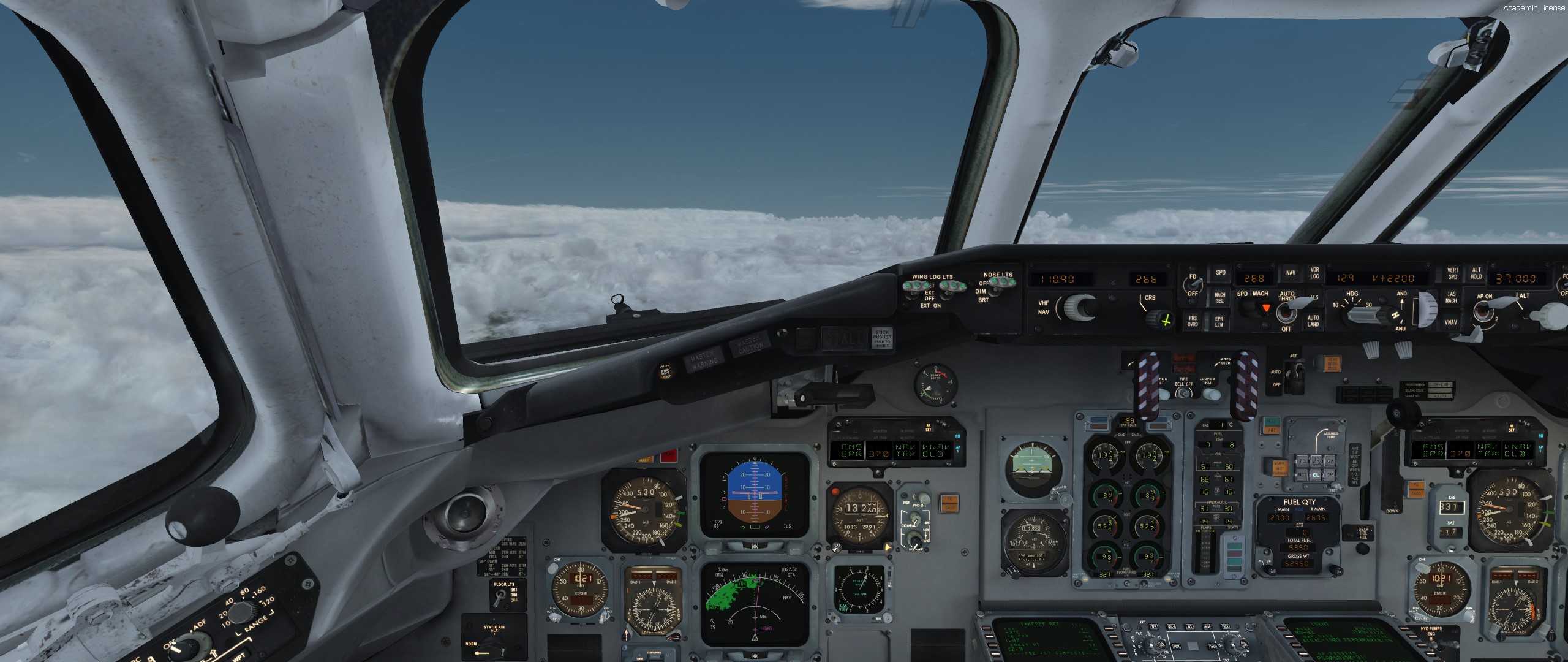
Und Mond
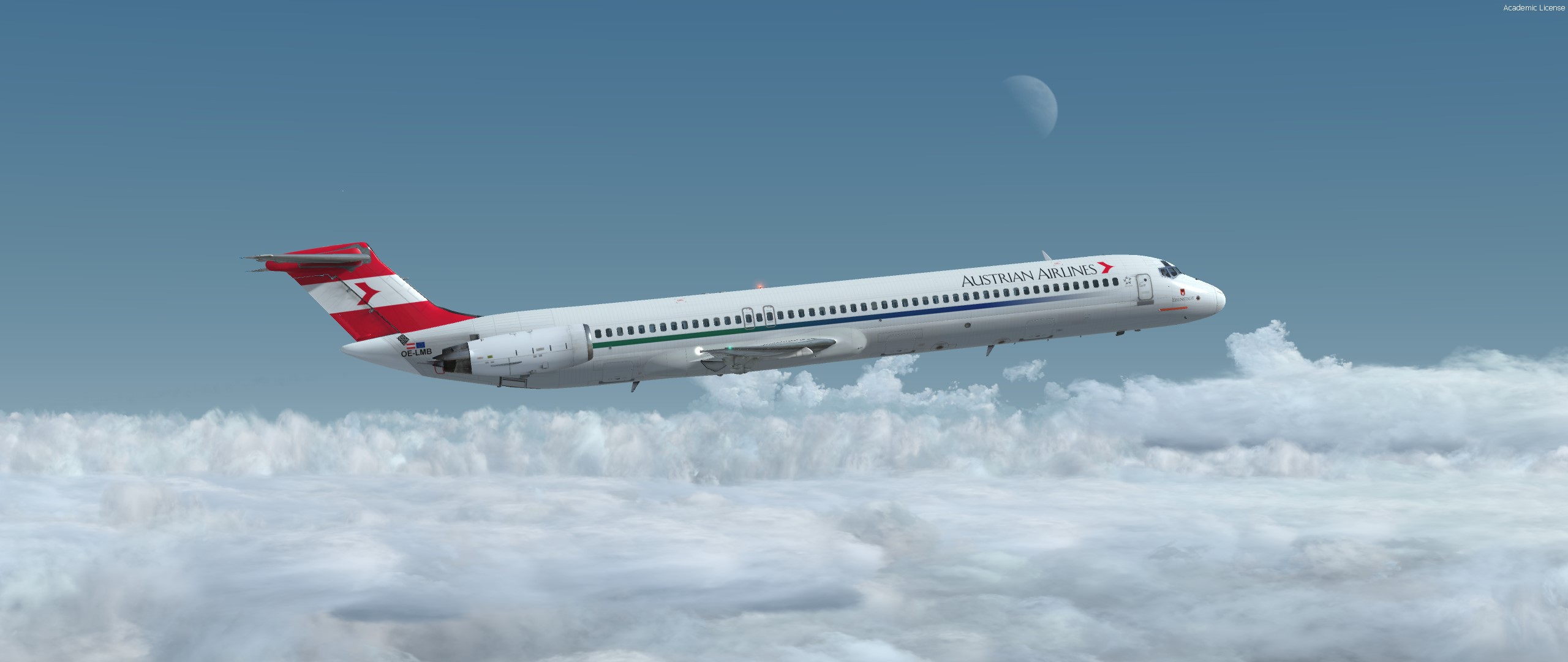
Irgendwo ueber Deutschland
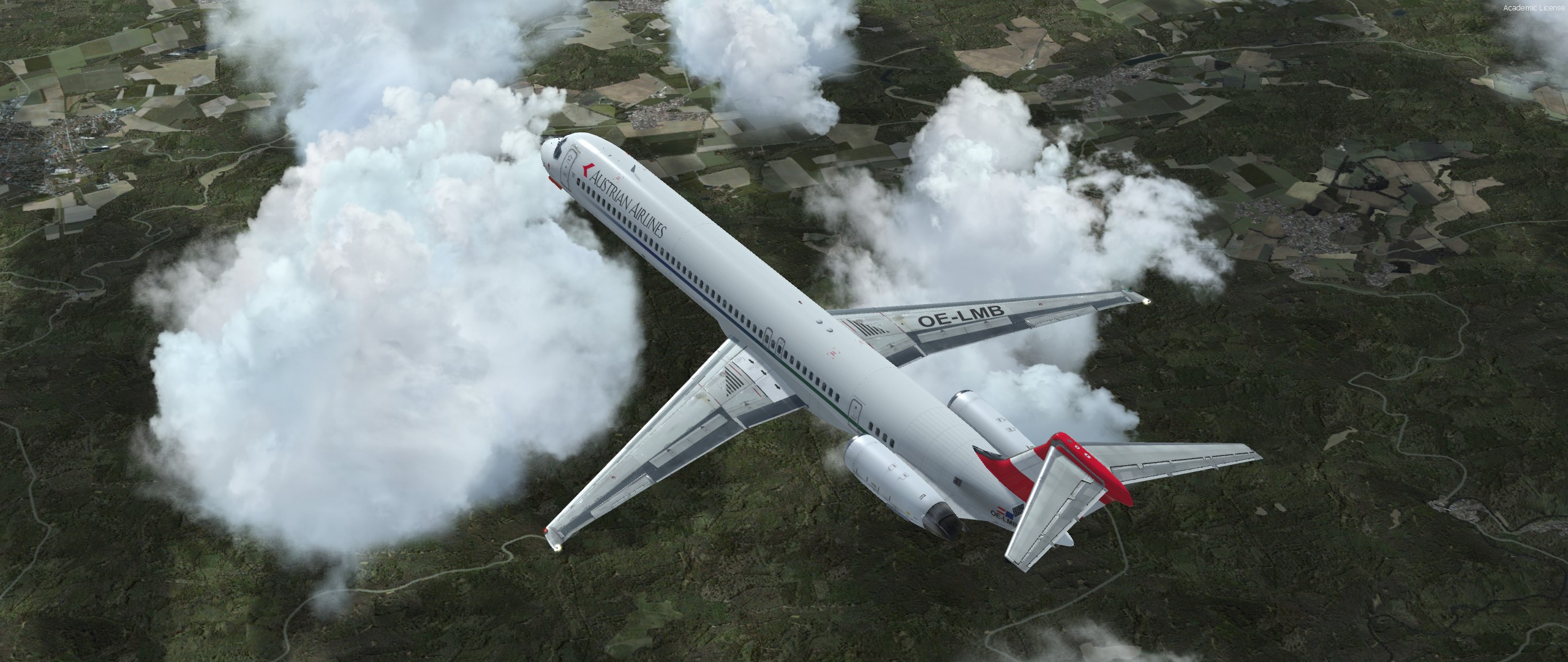
Etwas zu schnell....
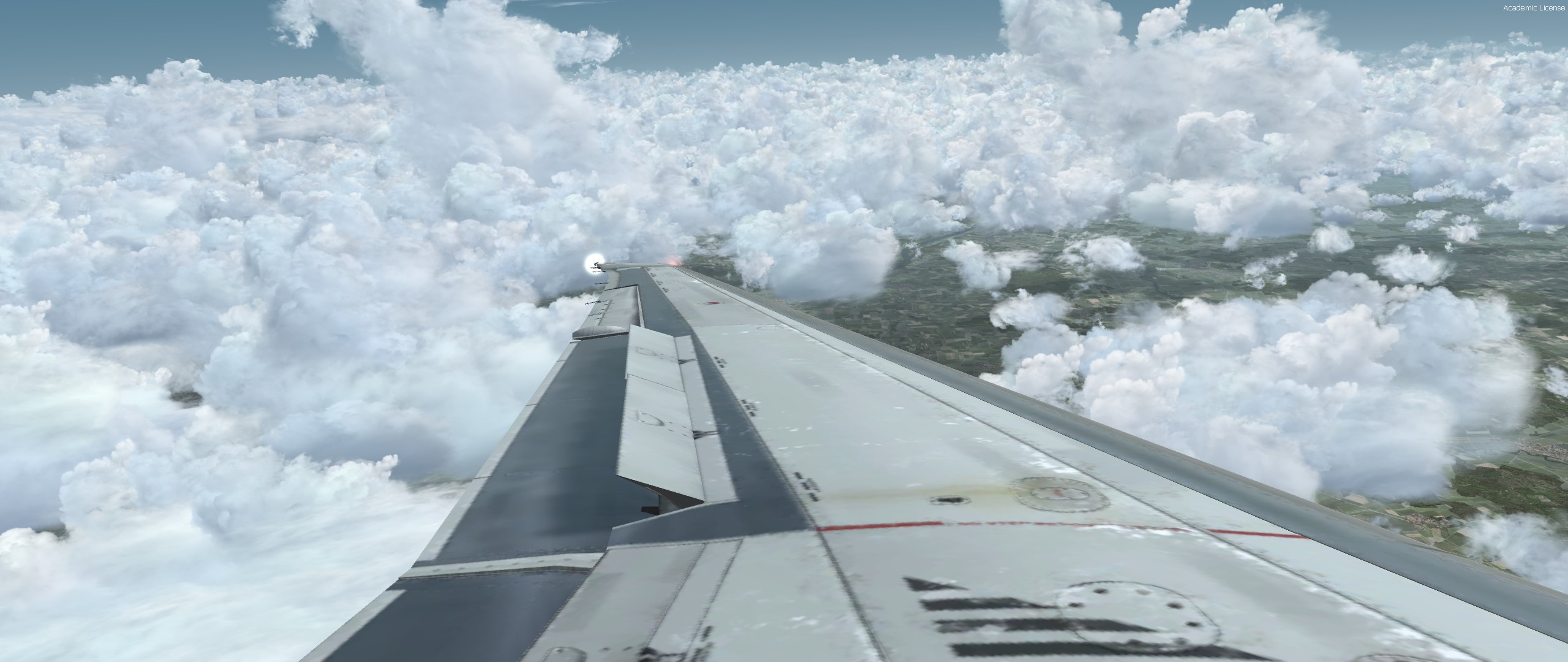
Turn to final
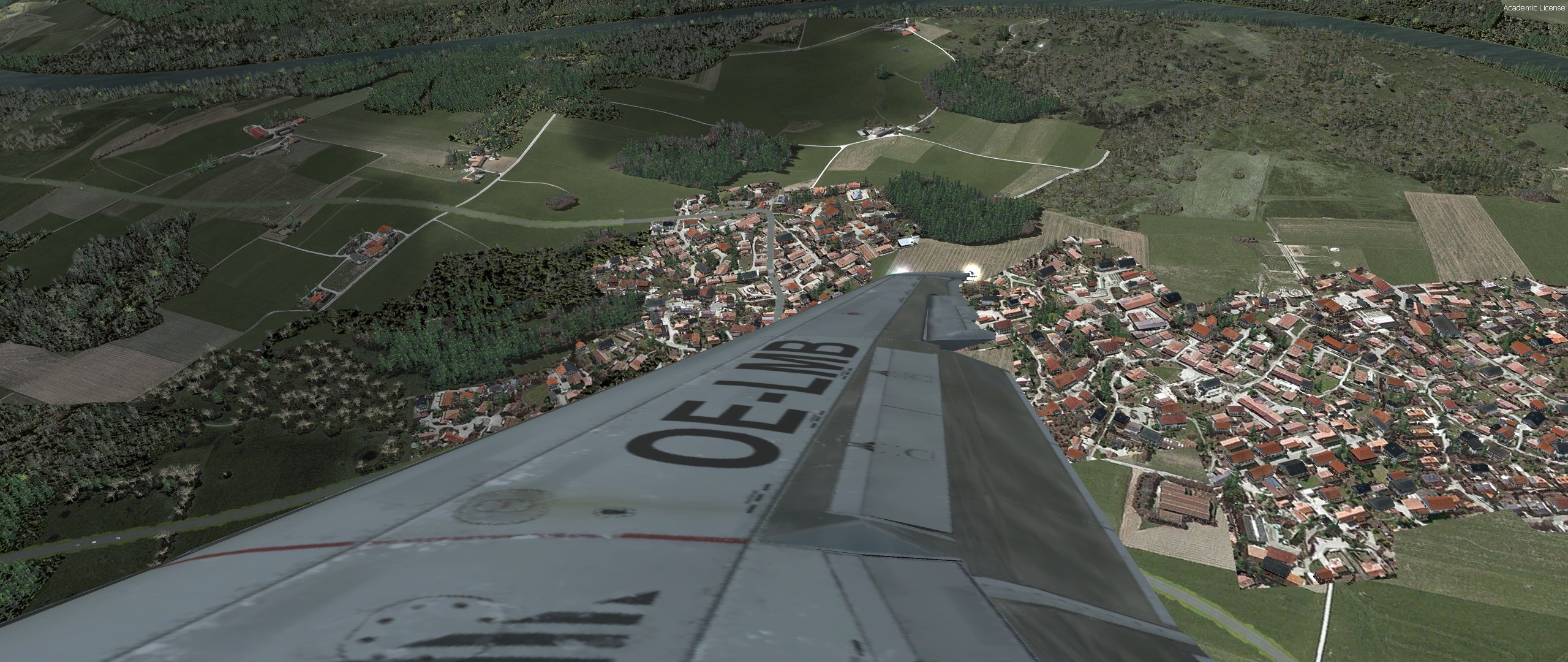
Final
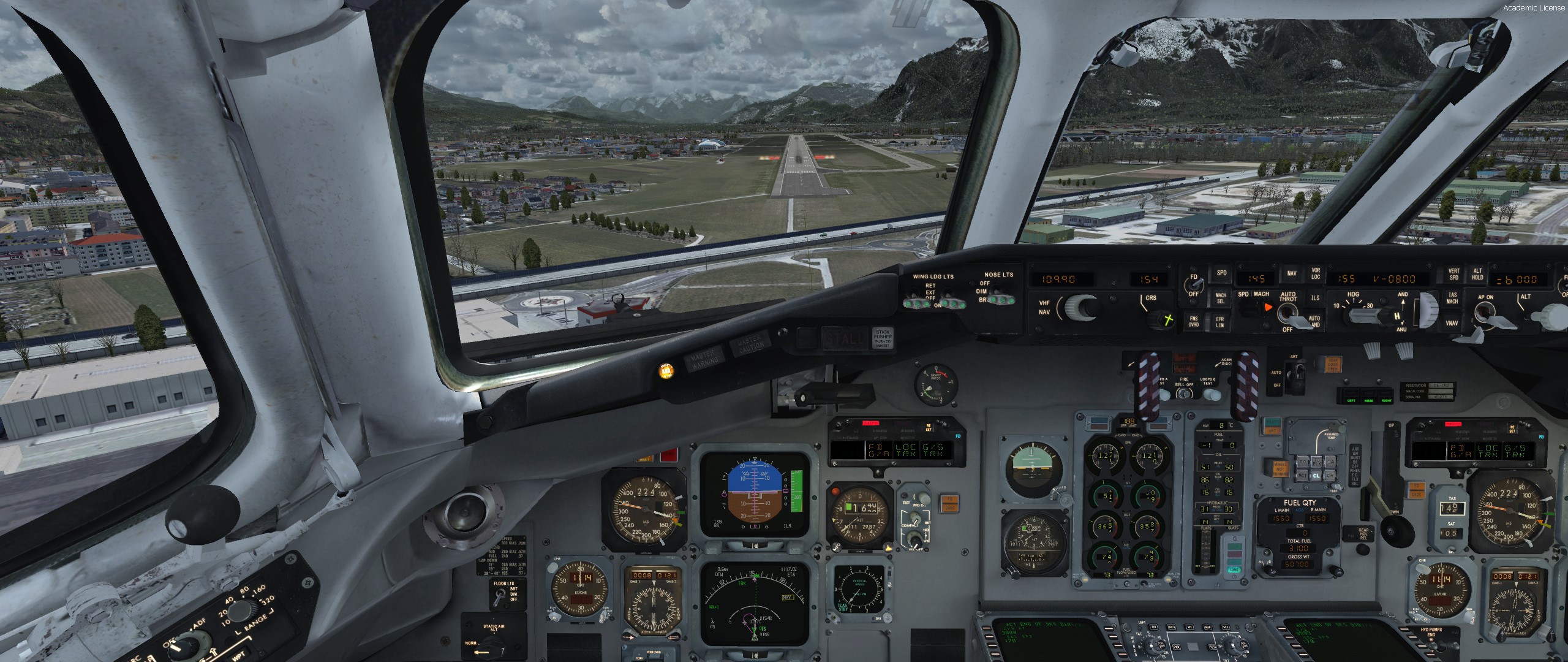
Full reverse
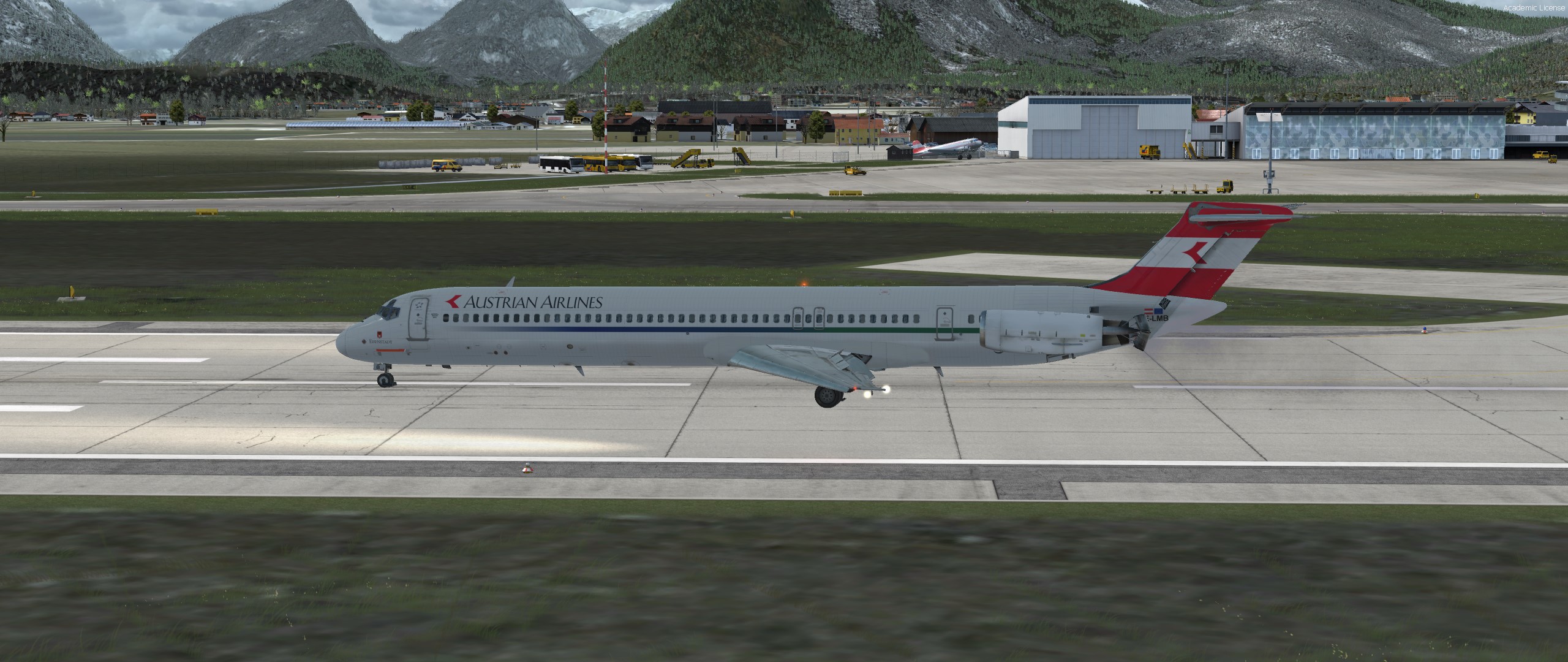
Und fuer den Tobias habe ich mir einen Follow me gerufen
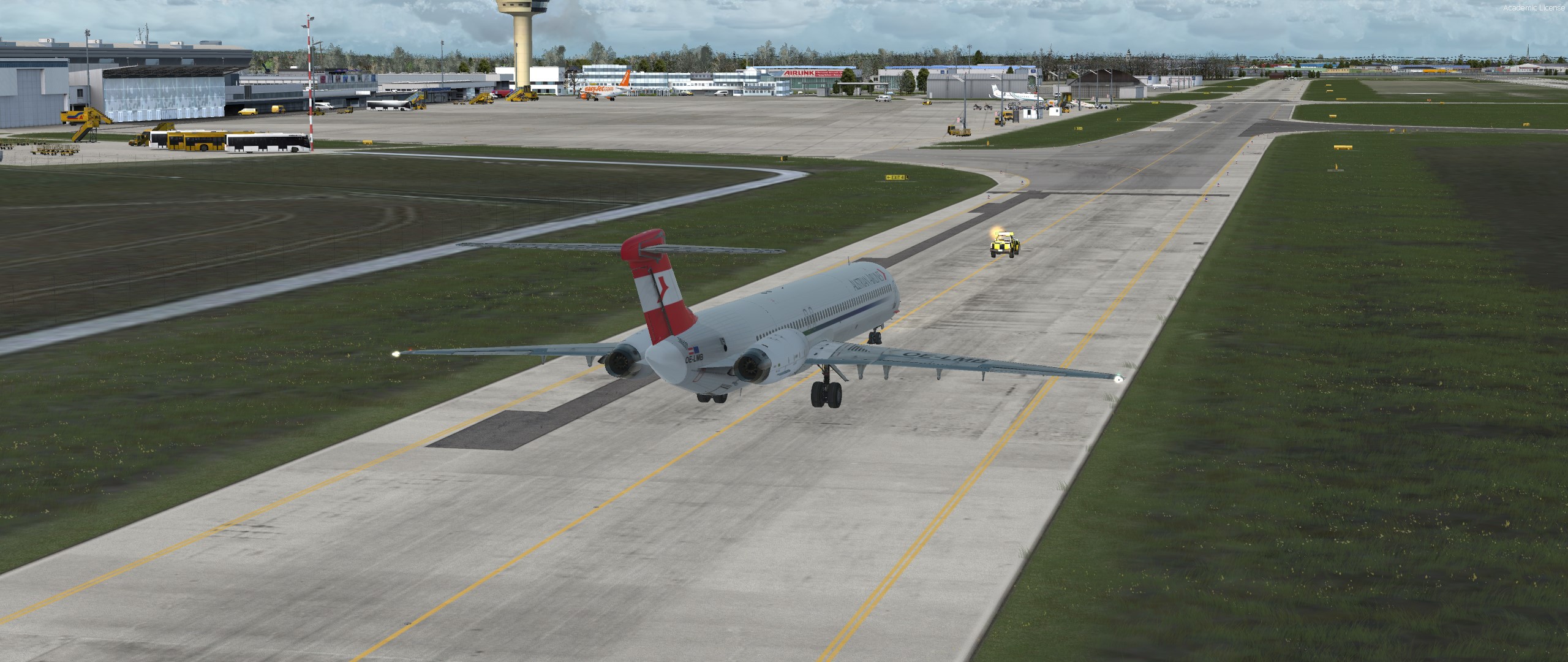
Doors may be opened
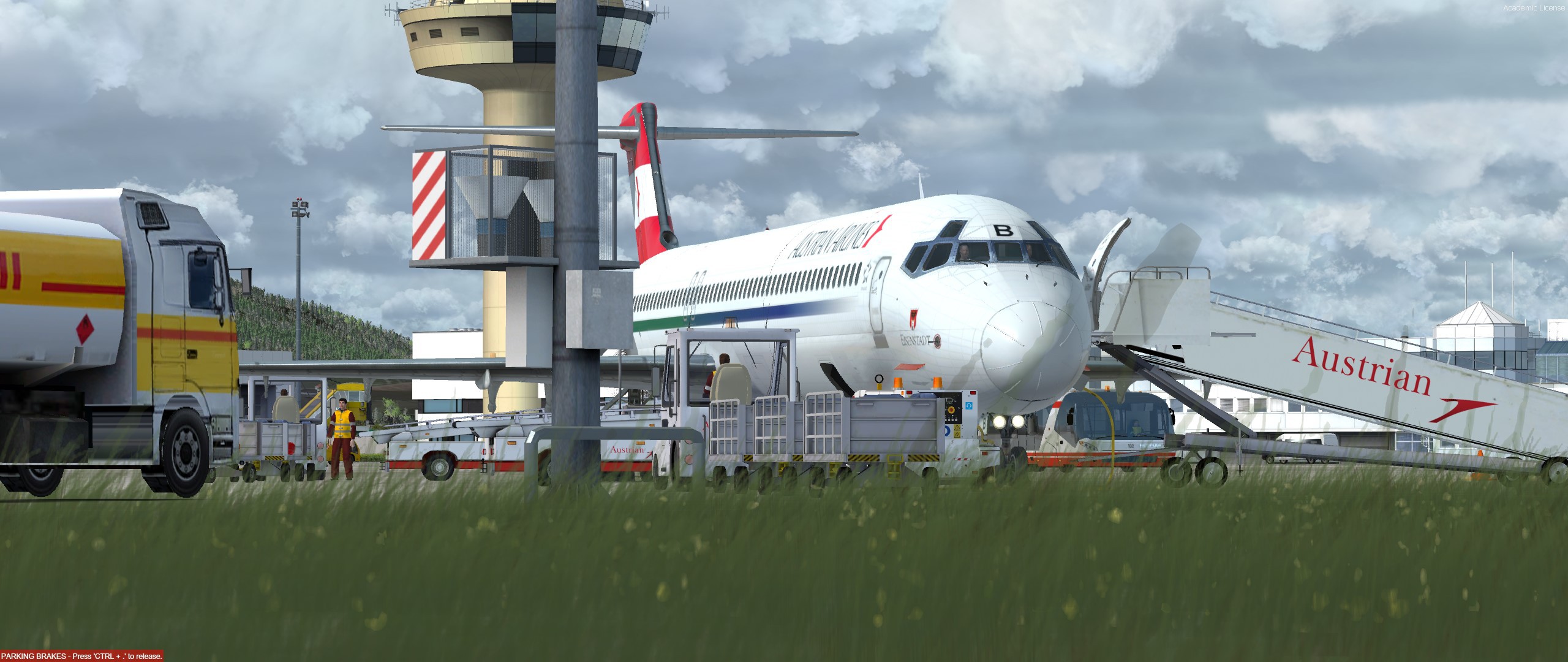
Deboarding
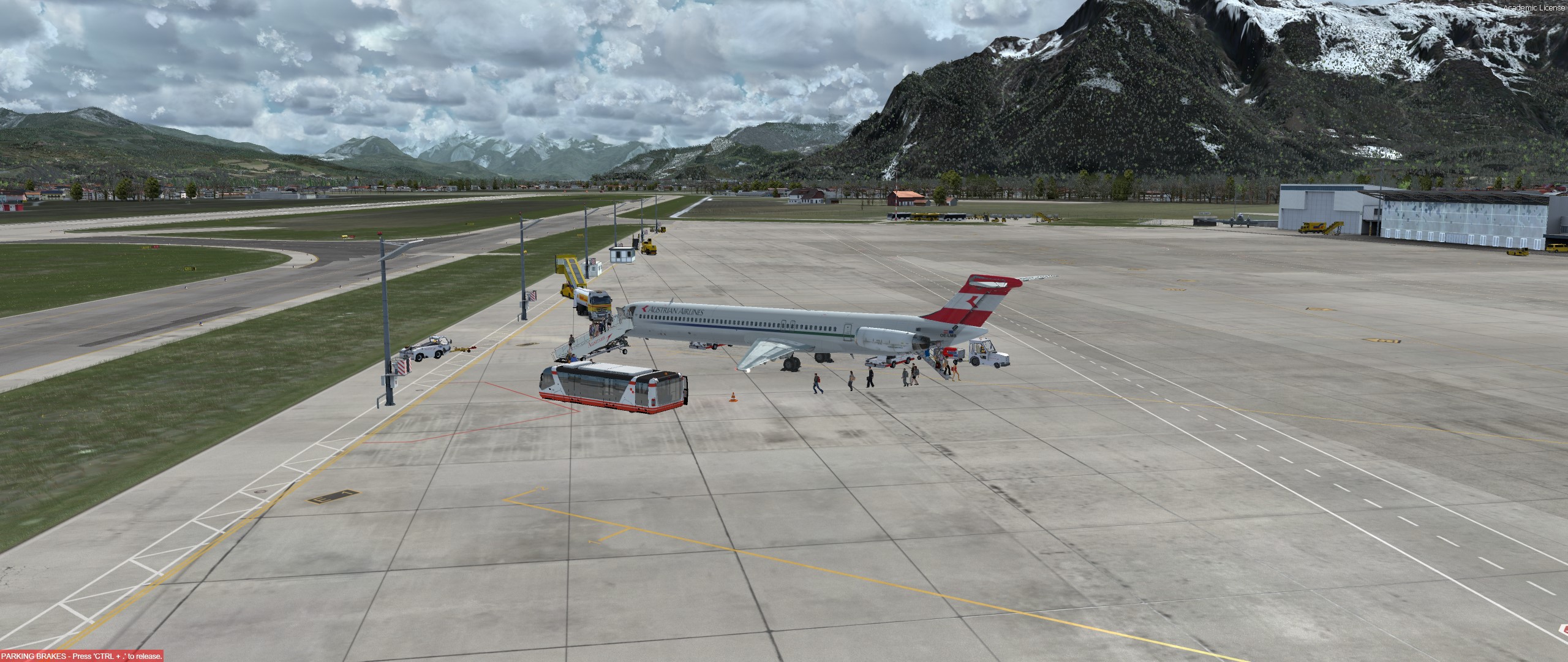
Tschueskes
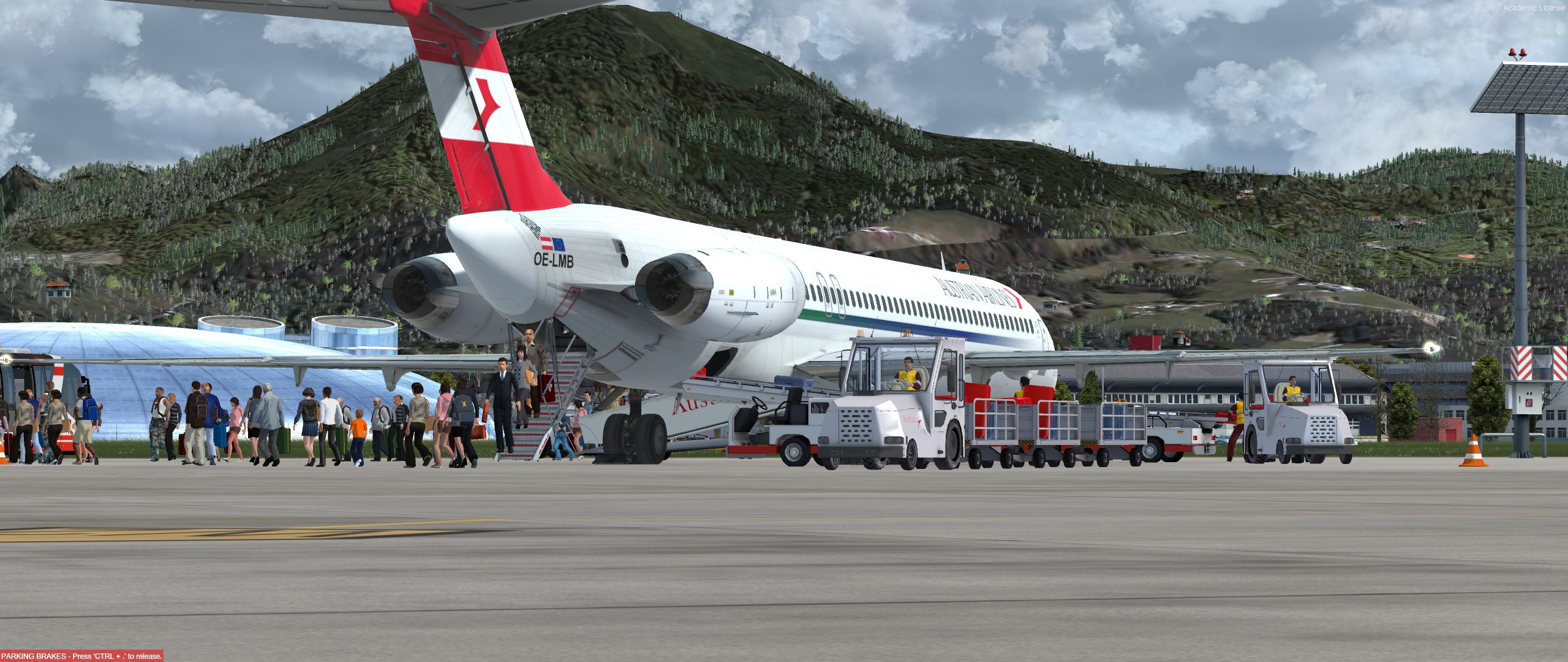
und noch eine departure
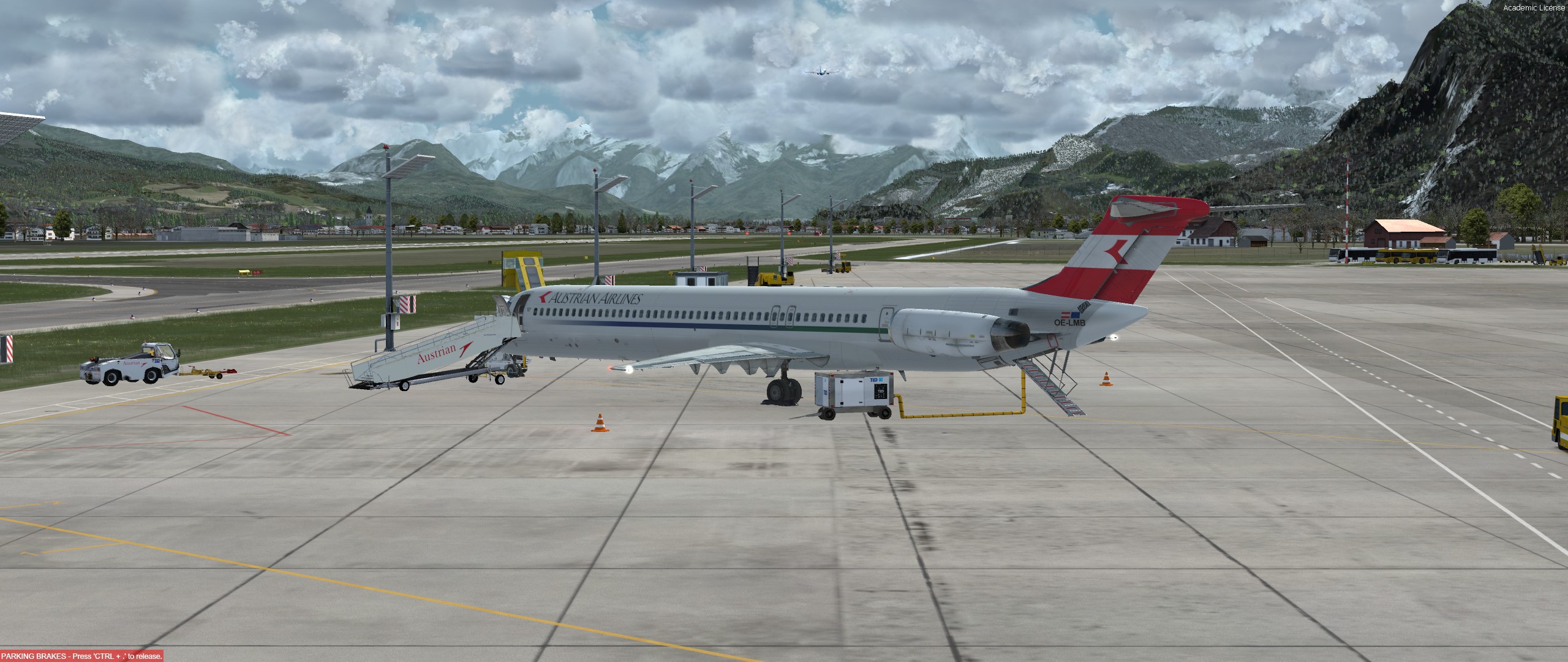
Danke fuer den schoenen Flug mein MadDog
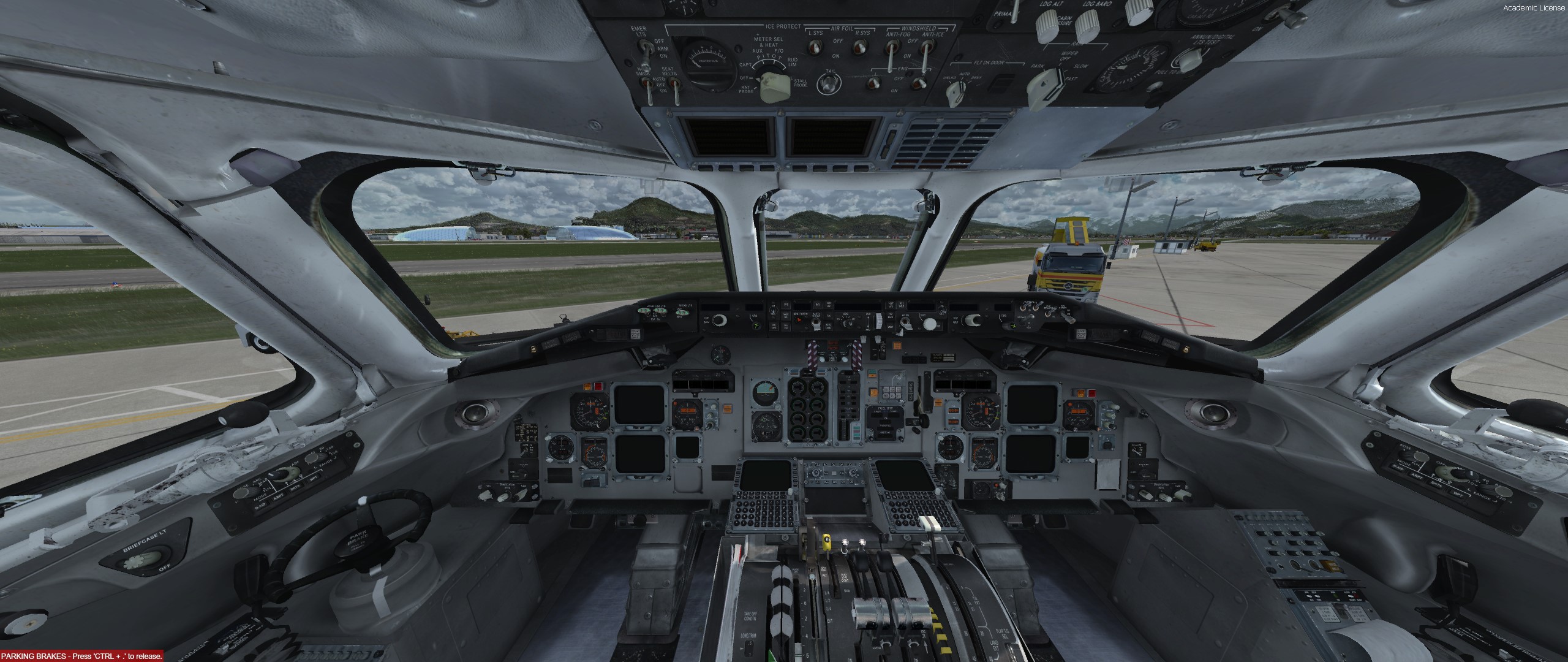
-
Sieht schick aus
Externer Inhalt www.youtube.comInhalte von externen Seiten werden ohne deine Zustimmung nicht automatisch geladen und angezeigt.Durch die Aktivierung der externen Inhalte erklärst du dich damit einverstanden, dass personenbezogene Daten an Drittplattformen übermittelt werden. Mehr Informationen dazu haben wir in unserer Datenschutzerklärung zur Verfügung gestellt. -
Auf jeden Fall!
-
Und wann kommt das......?
-
Our shop system does not offer a complex user account. To review / update / download your purchased addons you should use the following link to our shop host eSellerate:
http://store5.esellerate.net/Store/Support/
Whenever we update our sceneries the old download links expire.
Using the link above, you can always access the latest versions of your FSGD addon
Wenn Du den Link aufgerufen hast und deine Daten eingegeben hast kommst Du auf diese Seite.
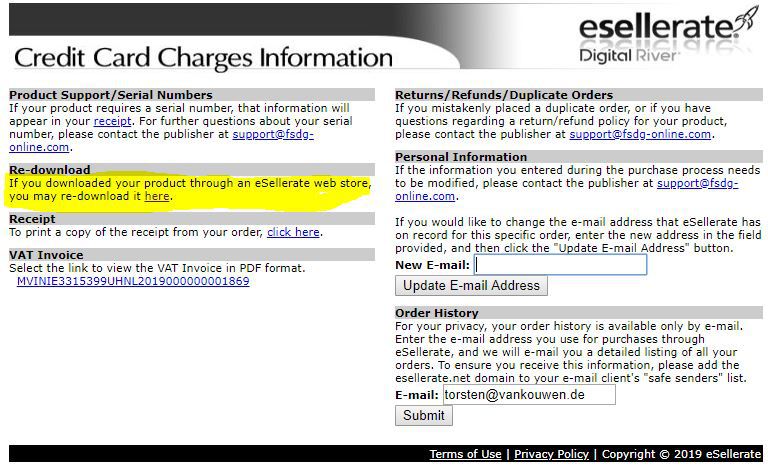
Hier den gelb markierten Link aufrufen und Abfahrt
-
Die Bilder sind alle toll, aber die ersten 3 ...... Hammer!!!!