


Windows 11 - wie bescheuert ist Microsoft eigentlich?

  • Jetzt muss ich doch mal wieder... 8o

    Wie dämlich ist MS eigentlich, mir immer wieder Windows 11 auf meinem Win10-PC andrehen zu wollen (im Full Screen, damit ich es ja nicht übersehe) - der das aber gar nicht kann, weil der Prozessor nicht mehr unterstützt wird (ein I6700K). Ich weiß dass der Support für Win10 im Oktober ausläuft, da müssen die mich nicht immer wieder dran erinnern. Ich werde Win10 auch noch eine Weile behalten - habe auch noch einen alten Win7-PC für meine Fräsmaschine am laufen, lebe noch, mein Konto ist nicht leergeräumt worden und unser Haus wurde auch noch nicht irgendwelchen Russen überschrieben.

    Frage: Kann ich denen irgendwie durch eine Einstellung mitteilen dass sie sich ihre Win11-Erinnerung da hin stecken können wo die Sonne niemals scheint und dass ich selber komme, wenn ich ein neues OS haben will?

    LG, Boris

  • Ein Versuch ist es wert :)

    MB: Asus Rog Strix Z790-F Gaming // CPU: I9-13900k // GPU: MSI RTX 4090 Suprim X // Monitor: Acer Predator Z35P // RAM: G.Skill Trident Z5 64GB DDR5-6000 MHz


    Mit freundlichen Grüßen

    Martin

  • Um die Erinnerung zur Installation von Windows 11 in Windows 10 zu deaktivieren, gibt es mehrere Methoden. Hier sind die wichtigsten:

    1. Über die Registrierungsdatenbank (Registry)

    1. Windows-Taste + R drücken, regedit eingeben und mit Enter bestätigen.


    2. Zum folgenden Pfad navigieren:

    HKEY_LOCAL_MACHINE\SOFTWARE\Policies\Microsoft\Windows\WindowsUpdate


    3. Falls der Schlüssel WindowsUpdate nicht existiert, erstelle ihn.


    4. Im rechten Fensterbereich einen neuen DWORD-Wert (32-Bit) mit folgendem Namen erstellen:

    TargetReleaseVersion → Wert auf 1 setzen.


    5. Einen weiteren Zeichenfolgenwert erstellen:

    TargetReleaseVersionInfo → Wert auf 22H2 (für Windows 10 Version 22H2) setzen.


    6. Rechner neu starten.


    ---

    2. Über die Gruppenrichtlinien (Pro-Version erforderlich)

    1. Windows-Taste + R drücken, gpedit.msc eingeben und mit Enter bestätigen.


    2. Zu folgendem Pfad navigieren:

    Computerkonfiguration → Administrative Vorlagen → Windows-Komponenten → Windows Update → Windows Update für Unternehmen


    3. Doppelklick auf "Zielversionsupgrade für Windows 10 festlegen", dann:

    "Aktiviert" auswählen

    Bei "Zielversion für Funktionsupdates" 22H2 eingeben


    4. Übernehmen, OK klicken und den Rechner neu starten.


    ---

    3. Windows-Update-Benachrichtigung blockieren (Taskleisten-Popup)

    Falls es nur um die Erinnerung in der Taskleiste geht:

    1. Windows-Taste + I → Personalisierung → Taskleiste


    2. "Infobereichsymbole auswählen" öffnen


    3. "Windows Update Status" deaktivieren


    Zusätzlich kann man in Windows Update → Erweiterte Optionen → Updates für andere Microsoft-Produkte deaktivieren, um weitere Upgrade-Hinweise zu vermeiden.

    Möchtest du eine dauerhafte Lösung oder eine kurzfristige Blockierung?

    MB: Asus Rog Strix Z790-F Gaming // CPU: I9-13900k // GPU: MSI RTX 4090 Suprim X // Monitor: Acer Predator Z35P // RAM: G.Skill Trident Z5 64GB DDR5-6000 MHz


    Mit freundlichen Grüßen

    Martin

  • Teil 2

    Für eine dauerhafte Deaktivierung der Windows-11-Erinnerung in Windows 10 sind folgende Schritte notwendig:


    ---

    1. Windows-Upgrade auf Windows 11 dauerhaft blockieren (Registry)

    Dieser Schritt verhindert, dass Windows 11 als Upgrade angeboten wird.

    Anleitung:

    1. Windows-Taste + R drücken, regedit eingeben und mit Enter bestätigen.


    2. Zum folgenden Pfad navigieren:

    HKEY_LOCAL_MACHINE\SOFTWARE\Policies\Microsoft\Windows\WindowsUpdate


    3. Falls WindowsUpdate nicht existiert, erstelle ihn.


    4. Im rechten Bereich neuen DWORD-Wert (32-Bit) erstellen:

    Name: TargetReleaseVersion

    Wert: 1


    5. Zeichenfolgenwert erstellen:

    Name: TargetReleaseVersionInfo

    Wert: 22H2 (aktuelle Windows-10-Version)


    6. Rechner neu starten.


    ---

    2. Upgrade-Erinnerung durch Gruppenrichtlinie verhindern (Windows 10 Pro)

    Falls du Windows 10 Pro hast, kannst du dies auch über die Gruppenrichtlinien steuern.

    Anleitung:

    1. Windows-Taste + R drücken, gpedit.msc eingeben und mit Enter bestätigen.


    2. Navigiere zu:

    Computerkonfiguration → Administrative Vorlagen → Windows-Komponenten → Windows Update → Windows Update für Unternehmen


    3. Doppelklick auf "Zielversionsupgrade für Windows 10 festlegen", dann:

    "Aktiviert" auswählen

    "Zielversion für Funktionsupdates" → 22H2 eingeben


    4. Übernehmen, OK klicken und den Rechner neu starten.


    ---

    3. Windows-11-Upgrade-Updates blockieren

    Microsoft lädt bestimmte Updates herunter, um das Upgrade auf Windows 11 zu ermöglichen. Diese können blockiert werden.

    Dazu folgende Updates deinstallieren und blockieren:

    1. Windows-Taste + I → Update & Sicherheit → Windows Update → Updateverlauf anzeigen → Updates deinstallieren


    2. Falls vorhanden, folgende Updates entfernen:

    KB5005463 (PC-Integritätsprüfung)

    KB4023057 (Vorbereitungsupdate für Upgrades)

    KB5000736 (Windows-11-Upgrade-Benachrichtigung)


    3. Nach der Deinstallation Windows Update pausieren oder eine Firewall-Regel erstellen, um Updates manuell zu kontrollieren.


    ---

    4. Taskleisten-Benachrichtigung dauerhaft ausblenden

    Falls weiterhin Pop-ups erscheinen:

    1. Windows-Taste + I → Personalisierung → Taskleiste


    2. Infobereichsymbole auswählen → "Windows Update Status" deaktivieren


    3. Alternativ kann man in Windows Update → Erweiterte Optionen Updates für andere Microsoft-Produkte deaktivieren.


    ---

    5. Windows Update auf Sicherheitsupdates beschränken

    Falls du Windows-Updates weiterhin nutzen möchtest, aber nur Sicherheitsupdates möchtest:

    1. Windows-Taste + R → services.msc eingeben → Enter


    2. Windows Update-Dienst finden, Rechtsklick → Eigenschaften


    3. Starttyp auf "Manuell" oder "Deaktiviert" setzen


    4. Danach Updates nur noch manuell über Microsoft Update Catalog installieren.


    ---

    Fazit:

    Methode 1 & 2 verhindern die automatische Installation von Windows 11.

    Methode 3 entfernt nervige Upgrade-Updates.

    Methode 4 & 5 verhindern Benachrichtigungen und kontrollieren Updates besser.


    Mit diesen Schritten bleibt dein PC dauerhaft auf Windows 10, ohne dass du ständig an Windows 11 erinnert wirst.

    MB: Asus Rog Strix Z790-F Gaming // CPU: I9-13900k // GPU: MSI RTX 4090 Suprim X // Monitor: Acer Predator Z35P // RAM: G.Skill Trident Z5 64GB DDR5-6000 MHz


    Mit freundlichen Grüßen

    Martin

  • Schreibe mir ob das funktioniert hat.

    MB: Asus Rog Strix Z790-F Gaming // CPU: I9-13900k // GPU: MSI RTX 4090 Suprim X // Monitor: Acer Predator Z35P // RAM: G.Skill Trident Z5 64GB DDR5-6000 MHz


    Mit freundlichen Grüßen

    Martin

  • Habe auch Windows 10, aber so einen Hinweis habe ich nie bekommen. Liegt vermutlich daran, das in den Windows Update Optionen so gut wie alles deaktiviert ist:

    windows_einstellungen.jpg


    Hast Du irgendwas in den Erweiterten Einstellungen aktiviert?


    EDIT
    Martin war schneller

    Lieben Gruß
    Christian


    Bahrometrix
    Für eine anspruchsvolle Flugsimulation
    CGTrader
    Discord Kanal
    http://www.bahrometrix.de/

    Flugsimulator: MSFS24 - Board: MSI Z490-A Pro - CPU: Intel i7 11700K - RAM 64GB Kingston Fury 3200 - GPU: ASUS RTX 4080 16GB TUF - Speicher: Samsung 970 EVO Plus 1TB GB & 980 EVO 1TB

  • Deine Methode ist ja auch nicht schlecht.

    MB: Asus Rog Strix Z790-F Gaming // CPU: I9-13900k // GPU: MSI RTX 4090 Suprim X // Monitor: Acer Predator Z35P // RAM: G.Skill Trident Z5 64GB DDR5-6000 MHz


    Mit freundlichen Grüßen

    Martin

  • Deine Methode ist ja auch nicht schlecht.

    Das ist im Grunde immer das allererste was ich nach jeder Softwareinstallation abstelle (Autorun Eintrag, automatische Updates usw). Die Update kann man ja auch immer von sich aus anstossen, da hat man die ganzen nervigen Hinweise nicht.

    Lieben Gruß
    Christian


    Bahrometrix
    Für eine anspruchsvolle Flugsimulation
    CGTrader
    Discord Kanal
    http://www.bahrometrix.de/

    Flugsimulator: MSFS24 - Board: MSI Z490-A Pro - CPU: Intel i7 11700K - RAM 64GB Kingston Fury 3200 - GPU: ASUS RTX 4080 16GB TUF - Speicher: Samsung 970 EVO Plus 1TB GB & 980 EVO 1TB

  • Das ist im Grunde immer das allererste was ich nach jeder Softwareinstallation abstelle (Autorun Eintrag, automatische Updates usw). Die Update kann man ja auch immer von sich aus anstossen, da hat man die ganzen nervigen Hinweise nicht.

    Mache ich auch so, stosse es aber immer gleich an wenn ein Update verfügbar ist.

    MB: Asus Rog Strix Z790-F Gaming // CPU: I9-13900k // GPU: MSI RTX 4090 Suprim X // Monitor: Acer Predator Z35P // RAM: G.Skill Trident Z5 64GB DDR5-6000 MHz


    Mit freundlichen Grüßen

    Martin

  • Mache ich auch so, stosse es aber immer gleich an wenn ein Update verfügbar ist.

    So ist richtig!
    Und trotzdem schaft es die ein oder andere Routine in meinen Autostart. Lästig, aber wohl nicht ganz vermeidbar:

    taskmanager_autorun.jpg

    Wie man sieht, habe ich lediglich die Windows Security aktiv gelassen, den Rest deaktiviert. Obwohl ich alle Register gezogen habe und in den entsprechenden Windows Ordnern Dateien entfernt, in der Registriy die Einträge entfernt habe.Trotzdem, es bleiben ein paar Leichen erhalten. Ach so, das ist nur eine Hälfte der Autostart Programme. Die andere Hälfte konnte ich erfolgreich entfernen.

    Lieben Gruß
    Christian


    Bahrometrix
    Für eine anspruchsvolle Flugsimulation
    CGTrader
    Discord Kanal
    http://www.bahrometrix.de/

    Flugsimulator: MSFS24 - Board: MSI Z490-A Pro - CPU: Intel i7 11700K - RAM 64GB Kingston Fury 3200 - GPU: ASUS RTX 4080 16GB TUF - Speicher: Samsung 970 EVO Plus 1TB GB & 980 EVO 1TB

  • Hui, so viel Feedback :)

    Die ganzen Update-Schalter habe ich natürlich auch aus. Das Win11 Dingens kommt trotzdem.

    Miguel Hast du auf der Update-Seite (also eins über den Erweiterten Einstellungen) auch diesen ganz unauffälligen Hinweis, dich auf Windows 11 vorzubereiten? Hab ich gerade geschlossen (sonst hätte ich jetzt einen Screenshot gepostet); vielleicht war es das ja...

    strzag Wow. Hab's noch nicht durchgelesen, aber so wie das aussieht muss ich damit früh morgens anfangen, um rechtzeitig ins Bett zu kommen :D Und ich fürchte, dass das beim nächsten Win10 Update (die es ja noch gibt) wieder überschrieben wird.


    LG, Boris

  • strzag Wow. Hab's noch nicht durchgelesen, aber so wie das aussieht muss ich damit früh morgens anfangen, um rechtzeitig ins Bett zu kommen :D Und ich fürchte, dass das beim nächsten Win10 Update (die es ja noch gibt) wieder überschrieben wird.
    :D

    Gut, hier was zum schauen !

    Alternativ einfach Win11 installieren und Du hast deinen Frieden.

    Externer Inhalt youtu.be
    Inhalte von externen Seiten werden ohne deine Zustimmung nicht automatisch geladen und angezeigt.
    Durch die Aktivierung der externen Inhalte erklärst du dich damit einverstanden, dass personenbezogene Daten an Drittplattformen übermittelt werden. Mehr Informationen dazu haben wir in unserer Datenschutzerklärung zur Verfügung gestellt.

    MB: Asus Rog Strix Z790-F Gaming // CPU: I9-13900k // GPU: MSI RTX 4090 Suprim X // Monitor: Acer Predator Z35P // RAM: G.Skill Trident Z5 64GB DDR5-6000 MHz


    Mit freundlichen Grüßen

    Martin

  • Das würde ich ja sogar tun, aber leider ist die CPU dafür zu alt. Und den PC werfe ich deswegen nicht aus dem window...

    Ich glaube das ist wegen diesen TPM Quatsch, oder.

    MB: Asus Rog Strix Z790-F Gaming // CPU: I9-13900k // GPU: MSI RTX 4090 Suprim X // Monitor: Acer Predator Z35P // RAM: G.Skill Trident Z5 64GB DDR5-6000 MHz


    Mit freundlichen Grüßen

    Martin

  • Läuft der MSFS eigentlich auch auf Linux? ;)

    Lieben Gruß
    Christian


    Bahrometrix
    Für eine anspruchsvolle Flugsimulation
    CGTrader
    Discord Kanal
    http://www.bahrometrix.de/

    Flugsimulator: MSFS24 - Board: MSI Z490-A Pro - CPU: Intel i7 11700K - RAM 64GB Kingston Fury 3200 - GPU: ASUS RTX 4080 16GB TUF - Speicher: Samsung 970 EVO Plus 1TB GB & 980 EVO 1TB

  • image.png

    TPM und Prozessor. Wieso dienen diese Kackbratzen mir Win11 an wenn sie eh wissen dass es nicht geht? Und wieso installiert diese HealthCheck-App gleich noch Mail und Kalender, ohne mich überhaupt zu fragen? Ich werd noch zum Tier... :rofl:

    LG, Boris

  • Ich glaube das ist wegen diesen TPM Quatsch, oder.

    Also,ich hab Windows 11 auch auf meinem Surface Go 2 installiert…

    Zweites Leben geschenkt: Wie ich mein altes Windows-Tablet vor dem Elektroschrott gerettet habe
    Wir zeigen euch, wie ihr das Surface Go 1 fit für Windows 11 macht.
    www.gamestar.de

    Real Europeans fly the Airbus Family

    Spoiler anzeigen

    CPU: Intel i7-13700KF | GPU: Nvidia RTX4080 (16GB) | OS: Win11 | RAM: 64GB 2x 32GB DDR4 | HD: 2x Samsung M.02 2TB SSD | Monitors: LG 32" WHQL 2x DELL 24" | VR: PIMAX Crystal Light | HW: Elgato SD/SD+ / TCA Officer Pack Airbus Edition / Logitec G Saitek Pro Flight Rudder Pedals | SIM: MSFS202X | Aircraft: Fenix/FSLabs (A320 Family), A2A (PA24), IFE (F35, Tornado) | Online Network: VATSIM (ID: 861603)

    861603
  • Also,ich hab Windows 11 auch auf meinem Surface Go 2 installiert…

    https://www.gamestar.de/artikel/so-lae…-1,3415923.html

    Jo, es gibt solche Möglichkeiten. Würde ich ja auch machen, das letzte Strohhalm zu greifen.

    Deswegen drücke ich ja die Daumen das das beim Boris ja irgendwie klappt. Möchte nicht das er wie ein Stier hier durchs Forum rennt. :rofl:

    MB: Asus Rog Strix Z790-F Gaming // CPU: I9-13900k // GPU: MSI RTX 4090 Suprim X // Monitor: Acer Predator Z35P // RAM: G.Skill Trident Z5 64GB DDR5-6000 MHz


    Mit freundlichen Grüßen

    Martin

  • Ich würde ja auch gerne zu Windows 11 wechseln und habe bei mir die Integritätsprüfungs-App laufen lassen.
    Das Upgrade zu Windows 11 scheitert offenbar daran, dass ich kein GPT Laufwerk oder kein Secure Boot habe.

    Alles andere scheint okay zu sein:

    win10_zu_win11.jpg


    Im Bios habe ich den CMS Modus eingestellt, stelle ich UEFI Bios um, startet Windows nicht. Das Laufwerk von NTFS zu GPT Konvertieren geht auch nicht.
    Habe ich das richtig verstanden, das Windows 11 zwingend Secure Boot und ein GPT-formatiertes Laufwerk benötigt ?

    Lieben Gruß
    Christian


    Bahrometrix
    Für eine anspruchsvolle Flugsimulation
    CGTrader
    Discord Kanal
    http://www.bahrometrix.de/

    Flugsimulator: MSFS24 - Board: MSI Z490-A Pro - CPU: Intel i7 11700K - RAM 64GB Kingston Fury 3200 - GPU: ASUS RTX 4080 16GB TUF - Speicher: Samsung 970 EVO Plus 1TB GB & 980 EVO 1TB

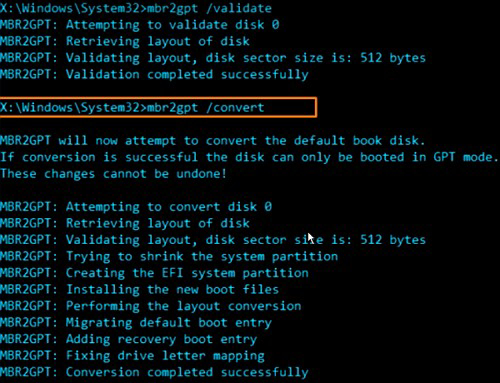
  • Ja, es geht nur UEFI, GPT und secure boot bei W11. Konvertieren musst du von MBR zu GPT, mit NTFS hat das nichts zu tun. Da gibt es mehrere Möglichkeiten: wenn du neu installieren kannst und eine W11 DVD oder einen Rufus-Stick nimmst, wird GPT von vornherein gesetzt. Da wird aber nicht deine Lösung sein, denn du willst ja nicht neu aufsetzen.

    Dann gibt es Tools, die das Konvertieren ohne Datenverlust ermöglichen. Die kosten aber Geld, außer MBR2GPT, das ist ein integriertes Windows Dienstprogramm. Ist aber nicht so einfach zu handeln, alles Kommandozeile. Hier es gibt zwei Möglichkeiten: einmal via WinPE, und einmal geht das auch innerhalb der Windowsumgebung auszuführen. Das erste wäre wohl zu bevorzugen, würde ich meinen, da ist halt nichts geladen.


    Starten Sie MBR2GPT in WinPE:

    • Um den erweiterten Startbildschirm aufzurufen, klicken Sie auf "Start" > "Power" > "Umschalttaste" und "Neustart".
    • Wählen Sie "Problembehandlung" > "Erweiterte Optionen" > "Eingabeaufforderung".
    • Geben Sie in der Eingabeaufforderung die folgenden Befehle in der folgenden Reihenfolge ein und drücken Sie Enter:
    • mbr2gpt /validate
    • mbr2gpt /convert

    mbr zu gpt konvertieren ohne datenverlust mit MBR2GPT


    Führen Sie MBR2GPT in einem vollständigen Windows-Betriebssystem aus:

    Wenn Sie dieses Tool innerhalb der Windows-Umgebung verwenden möchten, müssen Sie nach jedem Befehl "/allowFullOS" hinzufügen. Und so geht's:

    • Starten Sie die Eingabeaufforderung (Admin) unter Windows 10.
    • Geben Sie nach jedem Befehl die folgenden Zeilen ein.
    • mbr2gpt /validate /allowFullOS
    • mbr2gpt /convert /allowFullOS


    mfg Kai

    Mainboard: Gigabyte Z690 UD DDR4, CPU: AlderLake I7 12700K , Grafikkarte RTX 4080, Monitor: LG ULTRAWIDE(38UC99) 3840*1600, 64 GB RAM DDR4 3200 GSkill, Windows 11 pro, FS2024

    "Finsternis ist ungeoffenbartes Licht."